Centrálne automatické aktualizácie Docker kontajnerov pomocou Watchtoweru, mTLS a e-mailových notifikácií
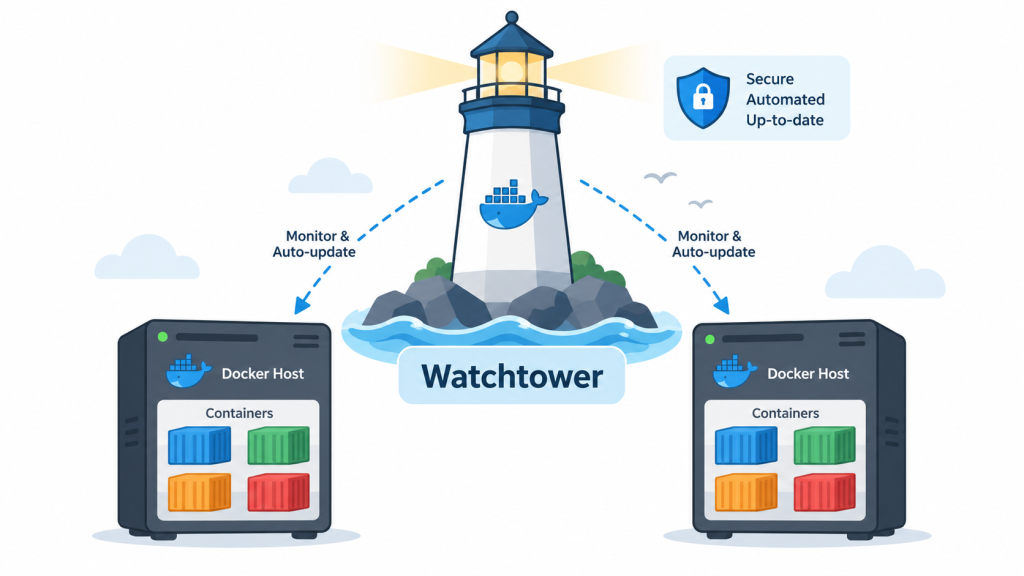
Pri väčšom počte Docker hostov začne byť ručné kontrolovanie nových image pomerne otravné. Na jednom serveri beží monitoring, na inom mailové služby, inde vlastné aplikácie a postupne sa z jednoduchého prostredia stáva infraštruktúra, kde treba mať aktualizácie pod kontrolou.
Cieľom tejto dokumentácie je ukázať, ako som nasadil centrálne riadený Watchtower, ktorý automaticky aktualizuje iba vybrané Docker kontajnery na vzdialených hostoch.
1. Návrh riešenia a architektúra
Riešenie som navrhol tak, aby Watchtower:
- bežal centrálne na jednom serveri,
- pristupoval k vzdialeným Docker daemon-om cez zabezpečené mTLS spojenie,
- aktualizoval iba explicitne povolené kontajnery,
- neposielal zbytočné notifikácie pri každej kontrole,
- poslal e-mail pri úspešnom update alebo chybe,
- nezasahoval do kritických služieb ako databázy, Mailcow, FreeIPA alebo ďalšie infraštruktúrne komponenty.
Použitá architektúra vyzerá nasledovne:
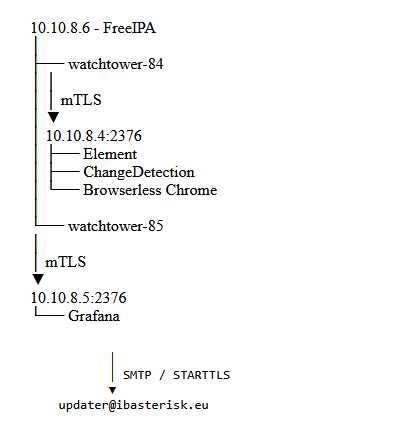
Na serveri 10.10.8.6 teda bežia dve nezávislé Watchtower inštancie:
watchtower-84
watchtower-85
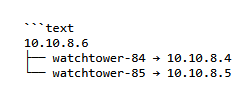
Každá z nich sa pripája k jednému konkrétnemu Docker hostu.
Prvá spravuje:
10.10.8.4Druhá spravuje:
10.10.8.5čiže logika je:
Výhodou tohto riešenia je, že na vzdialených serveroch nemusí bežať ďalší Watchtower kontajner. Centrálne miesto zároveň umožňuje jednoduchšie spravovať certifikáty, notifikácie a harmonogram aktualizácií.
Prečo nepoužiť Docker API bez TLS
Docker daemon je veľmi privilegovaná služba. Klient, ktorý má plný prístup k Docker API, môže vytvárať kontajnery, mountovať filesystem hosta a v praxi tým môže získať veľmi vysoké oprávnenia na danom serveri.
Preto som nepoužil nezabezpečený Docker API endpoint:
tcp://10.10.8.4:2375Namiesto toho používam:
tcp://10.10.8.4:2376
tcp://10.10.8.5:2376
s mTLS autentifikáciou.
Pri mTLS sa neoveruje iba server voči klientovi, ale aj klient voči serveru.
To znamená, že samotná znalosť IP adresy a portu nestačí.
Bez správneho klientského certifikátu Docker spojenie odmietne.
Pri teste bez klientského certifikátu sme dostali:
tlsv13 alert certificate requireda pri použití správneho certifikátu:
OKTo je presne stav, ktorý chceme.
Prečo nepovoliť automatické aktualizácie všetkého
Watchtower vie veľmi jednoducho aktualizovať všetky kontajnery, ale pri produkčnom alebo domácom infra prostredí to podľa mňa nie je dobrý prístup.
Niektoré služby môžu pri novej verzii:
meniť databázovú schému,
vyžadovať migráciu,
meniť formát konfigurácie,
meniť API,
vyžadovať koordinovaný upgrade viacerých komponentov.
Preto používam label-only režim.
Watchtower aktualizuje iba kontajnery, ktoré majú explicitne:
labels:
  - "com.centurylinklabs.watchtower.enable=true"
V mojom prípade sú automaticky aktualizované napríklad:
Element
ChangeDetection
Browserless Chrome
Grafana
Naopak automaticky neaktualizujem:
Mailcow
Synapse
Zabbix
MariaDB
PostgreSQL
Passbolt
NetBox
FreePBX
FreeIPA
vlastné kontajnery
Pri týchto službách preferujem klasický postup:
backup
kontrola release notes
ručný update
kontrola aplikácie
To je bezpečnejšie a dáva väčšiu kontrolu nad prípadnými migráciami alebo zmenami.
E-mailové notifikácie
Súčasťou riešenia sú aj e-mailové notifikácie.
Watchtower odosiela správy cez SMTP účet:
updater@ibasterisk.euPoužíva sa samostatný App Password s povoleným iba SMTP protokolom.
Komunikácia prebieha cez:
SMTP port 587
STARTTLS
Heslo nie je uložené priamo v docker-compose.yml, ale v samostatnom súbore s prístupom iba pre root.
Watchtower neposiela mail pri každej nočnej kontrole.
Správa sa odošle iba vtedy, keď:
sa kontajner aktualizuje
alebo
update skončí chybou
Tým sa zabráni zbytočnému spamu.
2. Vytvorenie vlastnej Docker CA a certifikátov pre mTLS
Pre zabezpečenú komunikáciu medzi centrálnym Watchtower serverom a vzdialenými Docker daemonmi som použil vlastnú certifikačnú autoritu určenú výhradne pre Docker API.
Certifikáty vytváram centrálne na serveri:
10.10.8.6
freeipa.ibasterisk.local
Docker CA bude následne podpisovať:
serverový certifikát pre 10.10.8.4
serverový certifikát pre 10.10.8.5
klientsky certifikát pre Watchtower
Architektúra certifikátov teda vyzerá nasledovne:
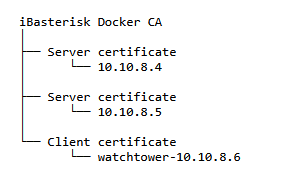
Vďaka tomu Docker daemon vie overiť, že prichádzajúci klient je skutočne náš Watchtower, a Watchtower zároveň overí identitu vzdialeného Docker servera.
Vytvorenie adresára pre PKI
Na serveri 10.10.8.6 som vytvoril samostatný adresár:
sudo mkdir -p /etc/watchtower-pki
sudo chmod 700 /etc/watchtower-pki
Následne som prešiel do root shellu:
sudo -i
cd /etc/watchtower-pki
Obsah tohto adresára je dostupný iba používateľovi root.
Vytvorenie Docker CA
Najskôr som vytvoril privátny kľúč certifikačnej autority:
openssl genrsa -out docker-ca-key.pem 4096Potom samotný CA certifikát:
openssl req \
  -new \
  -x509 \
  -days 3650 \
  -key docker-ca-key.pem \
  -sha256 \
  -out docker-ca.pem \
  -subj "/CN=iBasterisk Docker CA"
CA je platná desať rokov. Privátny kľúč CA je najcitlivejší súbor v celom riešení.
Nastavil som preto práva:
chmod 400 docker-ca-key.pem
chmod 444 docker-ca.pem
Privátny kľúč:
docker-ca-key.pemzostáva iba na 10.10.8.6.
Na vzdialené Docker servery sa nikdy nekopíruje.
Serverový certifikát pre Docker host 10.10.8.4
Pre prvý Docker host som vytvoril samostatný privátny kľúč:
openssl genrsa -out docker-10.10.8.4-key.pem 4096openssl req \
-subj "/CN=10.10.8.4" \
-sha256 \
-new \
-key docker-10.10.8.4-key.pem \
-out docker-10.10.8.4.csrSamotné CN však pri modernom TLS nestačí. Certifikát musí obsahovať správny Subject Alternative Name.
Preto som vytvoril:
cat > docker-10.10.8.4-ext.cnf <<'EOF'
subjectAltName = IP:10.10.8.4,DNS:mail-ibasterisk
extendedKeyUsage = serverAuth
EOF
Certifikát som následne podpísal Docker CA:
openssl x509 \
  -req \
  -days 825 \
  -sha256 \
  -in docker-10.10.8.4.csr \
  -CA docker-ca.pem \
  -CAkey docker-ca-key.pem \
  -CAcreateserial \
  -out docker-10.10.8.4-cert.pem \
  -extfile docker-10.10.8.4-ext.cnf
Dôležitá je najmä hodnota:
extendedKeyUsage = serverAuthTým explicitne určujeme, že certifikát slúži na autentifikáciu TLS servera.
Výsledok som overil:
openssl x509 \
  -in docker-10.10.8.4-cert.pem \
  -noout \
  -subject \
  -issuer \
  -dates \
  -ext subjectAltName \
  -ext extendedKeyUsage
Výstup obsahoval:
subject=CN = 10.10.8.4
issuer=CN = iBasterisk Docker CA
a:
IP Address:10.10.8.4
DNS:mail-ibasterisk
plus:
TLS Web Server AuthenticationSAN som si ešte samostatne overil:
openssl x509 \
  -in docker-10.10.8.4-cert.pem \
  -noout -text | grep -A2 "Subject Alternative Name"
Výsledok:
X509v3 Subject Alternative Name:
    IP Address:10.10.8.4, DNS:mail-ibasterisk
Serverový certifikát pre Docker host 10.10.8.5
Rovnakým spôsobom som vytvoril certifikát pre monitoring server:
10.10.8.5
mon.ibasterisk.local
Privátny kľúč:
openssl genrsa -out docker-10.10.8.5-key.pem 4096CSR:
openssl req \
  -subj "/CN=10.10.8.5" \
  -sha256 \
  -new \
  -key docker-10.10.8.5-key.pem \
  -out docker-10.10.8.5.csr
SAN konfigurácia:
cat > docker-10.10.8.5-ext.cnf <<'EOF'
subjectAltName = IP:10.10.8.5,DNS:mon.ibasterisk.local
extendedKeyUsage = serverAuth
EOF
A podpis:
openssl x509 \
  -req \
  -days 825 \
  -sha256 \
  -in docker-10.10.8.5.csr \
  -CA docker-ca.pem \
  -CAkey docker-ca-key.pem \
  -CAserial docker-ca.srl \
  -out docker-10.10.8.5-cert.pem \
  -extfile docker-10.10.8.5-ext.cnf
Kontrola SAN:
openssl x509 \
  -in docker-10.10.8.5-cert.pem \
  -noout -text | grep -A2 "Subject Alternative Name"
Výsledok:
X509v3 Subject Alternative Name:
    IP Address:10.10.8.5, DNS:mon.ibasterisk.local
Klientsky certifikát pre Watchtower
Serverové certifikáty máme hotové. Teraz potrebujeme certifikát, ktorým sa bude Watchtower autentifikovať voči Docker daemonu.
Vytvoril som privátny kľúč:
openssl genrsa -out watchtower-key.pem 4096A CSR:
openssl req \
  -subj "/CN=watchtower-10.10.8.6" \
  -new \
  -sha256 \
  -key watchtower-key.pem \
  -out watchtower.csr
Tentokrát nejde o serverový, ale o klientsky certifikát.
Preto som vytvoril:
cat > watchtower-ext.cnf <<'EOF'
extendedKeyUsage = clientAuth
EOF
Certifikát som podpísal rovnakou Docker CA:
openssl x509 \
  -req \
  -days 825 \
  -sha256 \
  -in watchtower.csr \
  -CA docker-ca.pem \
  -CAkey docker-ca-key.pem \
  -CAserial docker-ca.srl \
  -out watchtower-cert.pem \
  -extfile watchtower-ext.cnf
Privátny kľúč klienta som zabezpečil:
chmod 400 watchtower-key.pem
chmod 444 watchtower-cert.pem
Kontrola:
openssl x509 \
  -in watchtower-cert.pem \
  -noout \
  -subject \
  -issuer \
  -dates \
  -ext extendedKeyUsage
Výsledok:
subject=CN=watchtower-10.10.8.6
issuer=CN=iBasterisk Docker CA
a hlavne:
TLS Web Client AuthenticationTo potvrdzuje, že certifikát je určený na autentifikáciu klienta.
Čo máme v tejto chvíli pripravené
Na centrálnom serveri máme približne:
/etc/watchtower-pki/
│
├── docker-ca.pem
├── docker-ca-key.pem
├── docker-ca.srl
│
├── docker-10.10.8.4-cert.pem
├── docker-10.10.8.4-key.pem
├── docker-10.10.8.4.csr
│
├── docker-10.10.8.5-cert.pem
├── docker-10.10.8.5-key.pem
├── docker-10.10.8.5.csr
│
├── watchtower-cert.pem
├── watchtower-key.pem
└── watchtower.csr
Z pohľadu bezpečnosti je najdôležitejšie:
docker-ca-key.pemTento súbor nesmie opustiť centrálny PKI server.
Na vzdialené Docker hosty pôjdu iba ich vlastné serverové certifikáty, serverové privátne kľúče a verejný certifikát CA.
Na 10.10.8.4 teda neskôr skončí:
ca.pem
server-cert.pem
server-key.pem
a rovnako na 10.10.8.5.
Watchtower na 10.10.8.6 bude používať:
docker-ca.pem
watchtower-cert.pem
watchtower-key.pem
3. Konfigurácia Docker daemonu pre vzdialený prístup cez mTLS
Po vytvorení certifikátov je ďalším krokom sprístupnenie Docker API na vzdialených hostoch.
V mojom prípade ide o:
10.10.8.4
10.10.8.5
Docker bude na oboch serveroch naďalej používať lokálny socket:
/var/run/docker.socka zároveň pribudne zabezpečený TCP listener:
10.10.8.4:2376
10.10.8.5:2376
Port 2376 používam výhradne s TLS a overovaním klientského certifikátu.
Architektúra vyzerá takto:
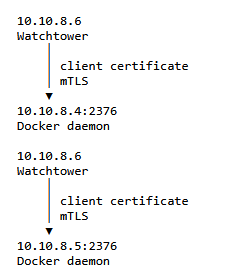
Kontrola existujúcej Docker konfigurácie
Pred akoukoľvek zmenou odporúčam najskôr zistiť, ako je Docker daemon aktuálne spúšťaný:
sudo systemctl cat docker | grep -E '^\[Service\]|^ExecStart'V mojom prípade bol Docker spúšťaný takto:
ExecStart=/usr/bin/dockerd -H fd:// --containerd=/run/containerd/containerd.sockTaktiež som skontroloval:
sudo ss -lntp | grep -E ':(2375|2376)\b'Pred konfiguráciou nevystupoval žiadny listener:
2375/2376 momentalne nepocuvajuTo je správny východiskový stav.
Prenos serverových certifikátov
Na každý Docker host potrebujeme iba:
CA certificate
server certificate
server private key
Nikdy tam neposielame:
docker-ca-key.pemPrivátny kľúč CA zostáva iba na centrálnom PKI serveri.
Na Docker hoste som vytvoril:
sudo mkdir -p /etc/docker/tls
sudo chmod 700 /etc/docker/tls
Výsledné súbory sú:
/etc/docker/tls/ca.pem
/etc/docker/tls/server-cert.pem
/etc/docker/tls/server-key.pem
Nastavenie práv:
sudo chmod 444 /etc/docker/tls/ca.pem
sudo chmod 444 /etc/docker/tls/server-cert.pem
sudo chmod 400 /etc/docker/tls/server-key.pem
Výsledok:
-r--r--r-- ca.pem
-r--r--r-- server-cert.pem
-r-------- server-key.pem
Overenie certifikátu
Pred reštartom Dockeru som overil, že serverový certifikát je skutočne podpísaný našou CA:
sudo openssl verify \
  -CAfile /etc/docker/tls/ca.pem \
  /etc/docker/tls/server-cert.pem
Výsledok musí byť:
/etc/docker/tls/server-cert.pem: OKĎalej som overil, že certifikát a privátny kľúč patria k sebe.
Certifikát:
sudo openssl x509 \
  -in /etc/docker/tls/server-cert.pem \
  -pubkey -noout | sha256sum
Privátny kľúč:
sudo openssl pkey \
  -in /etc/docker/tls/server-key.pem \
  -pubout | sha256sum
Obidva SHA256 hashe musia byť rovnaké.
Napríklad:
25b4724dd654398c4da2b89acf2402f424682ea171c527de363854278acb03f4
25b4724dd654398c4da2b89acf2402f424682ea171c527de363854278acb03f4
Až potom pokračujem konfiguráciou Docker daemonu.
Zapnutie live-restore
Keďže na Docker hostoch bežia produkčné služby, nechcel som, aby krátky reštart samotného Docker daemonu automaticky ukončil všetky bežiace kontajnery.
Preto používam:
"live-restore": trueNa 10.10.8.4, kde pôvodne daemon.json neexistoval, som vytvoril:
sudo nano /etc/docker/daemon.json{
"live-restore": true
}Na 10.10.8.5 som už mal definované DNS servery, takže výsledok vyzeral napríklad takto:
{
  "dns": ["10.10.8.2", "8.8.8.8", "1.1.1.1"],
  "live-restore": true
}
Pred použitím som syntax vždy overil:
sudo dockerd --validate --config-file=/etc/docker/daemon.jsonSprávny výsledok:
configuration OKNásledne stačí reload:
sudo systemctl reload dockerA kontrola:
sudo docker info | grep -i "Live Restore"Výsledok:
Live Restore Enabled: trueSystemd override pre Docker API
Keďže Docker už bol spúšťaný cez:
-H fd://nepridával som parameter hosts do daemon.json.
Namiesto toho som použil systemd override.
Pre host 10.10.8.4:
sudo mkdir -p /etc/systemd/system/docker.service.dsudo tee /etc/systemd/system/docker.service.d/remote-tls.conf >/dev/null <<'EOF'
[Service]
ExecStart=
ExecStart=/usr/bin/dockerd -H fd:// -H tcp://10.10.8.4:2376 --tlsverify --tlscacert=/etc/docker/tls/ca.pem --tlscert=/etc/docker/tls/server-cert.pem --tlskey=/etc/docker/tls/server-key.pem --containerd=/run/containerd/containerd.sock
EOFPre 10.10.8.5 je konfigurácia rovnaká, mení sa iba IP:
sudo tee /etc/systemd/system/docker.service.d/remote-tls.conf >/dev/null <<'EOF'
[Service]
ExecStart=
ExecStart=/usr/bin/dockerd -H fd:// -H tcp://10.10.8.5:2376 --tlsverify --tlscacert=/etc/docker/tls/ca.pem --tlscert=/etc/docker/tls/server-cert.pem --tlskey=/etc/docker/tls/server-key.pem --containerd=/run/containerd/containerd.sock
EOF
Dôležitá je dvojica:
-H fd://
-H tcp://10.10.8.x:2376
Prvá zachováva lokálny Docker socket.
Druhá pridáva vzdialený TLS listener.
Parameter:
--tlsverifyznamená, že Docker nebude iba šifrovať komunikáciu, ale bude zároveň vyžadovať platný klientsky certifikát podpísaný našou CA.
Načítanie systemd konfigurácie
Po vytvorení override:
sudo systemctl daemon-reloadPred reštartom som si ešte skontroloval výsledný ExecStart:
sudo systemctl show docker -p ExecStart --no-pagerNa 10.10.8.5 napríklad:
/usr/bin/dockerd
-H fd://
-H tcp://10.10.8.5:2376
--tlsverify
--tlscacert=/etc/docker/tls/ca.pem
--tlscert=/etc/docker/tls/server-cert.pem
--tlskey=/etc/docker/tls/server-key.pem
--containerd=/run/containerd/containerd.sock
Ak to sedí, Docker môžeme reštartovať:
sudo systemctl restart dockerKontrola služby
Po reštarte:
sudo systemctl is-active dockerVýsledok:
activeA kontrola TCP listenera:
sudo ss -lntp | grep 2376Na prvom hoste:
LISTEN ... 10.10.8.4:2376 ... dockerd
Na druhom hoste:
LISTEN ... 10.10.8.5:2376 ... dockerdTým je TLS Docker API aktívne.
Kontrola kontajnerov po reštarte
Po zásahu som si vždy overil existujúce kontajnery:
sudo docker ps --format 'table {{.Names}}\t{{.Status}}\t{{.Image}}'
Keďže som mal zapnuté:
Live Restore Enabled: truekontajnery zostali počas reštartu Docker daemonu bežať.
Pri produkčnom hoste je to veľmi užitočné, ale stále odporúčam robiť podobnú zmenu v čase, keď prípadný krátky výpadok nie je kritický.
Test mTLS z Watchtower servera
Teraz môžeme z 10.10.8.6 overiť, či Docker API skutočne vyžaduje klientsky certifikát.
Prejdeme do PKI adresára:
sudo -i
cd /etc/watchtower-pki
Test so správnym klientskym certifikátom
Pre 10.10.8.4:
curl \
  --cacert docker-ca.pem \
  --cert watchtower-cert.pem \
  --key watchtower-key.pem \
  https://10.10.8.4:2376/_ping
Správny výsledok:
OKPre druhý host:
curl \
  --cacert docker-ca.pem \
  --cert watchtower-cert.pem \
  --key watchtower-key.pem \
  https://10.10.8.5:2376/_ping
Výsledok:
OKTo znamená, že:
server certificate       OK
CA trust                 OK
client certificate       OK
private key              OK
network connectivity     OK
Docker TLS API           OK
Test bez klientského certifikátu
Veľmi dôležitý je aj opačný test.
curl \
  --cacert docker-ca.pem \
  https://10.10.8.4:2376/_ping
Docker spojenie odmietne:
OpenSSL SSL_read:
tlsv13 alert certificate required
Rovnako na .5:
curl \
  --cacert docker-ca.pem \
  https://10.10.8.5:2376/_ping
opäť:
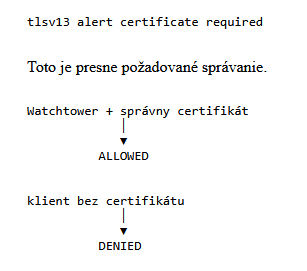
Odporúčané dodatočné zabezpečenie firewallom
mTLS je hlavná ochranná vrstva, ale v produkčnom prostredí by som port 2376 navyše obmedzil firewallom tak, aby bol dostupný iba z Watchtower servera:
10.10.8.6Logicky teda:
10.10.8.6 → 10.10.8.4:2376    ALLOW
10.10.8.6 → 10.10.8.5:2376    ALLOW

ostatné zdrojové IP             DENY
V mojom pôvodnom nasadení bol UFW na hostoch vypnutý, takže toto je ďalšia hardening vrstva, ktorú je vhodné doplniť podľa používaného firewallu.
Ak sa používa UFW, princíp môže byť napríklad:
sudo ufw allow from 10.10.8.6 to any port 2376 proto tcpSamotné zapnutie UFW však netreba robiť naslepo na vzdialenom serveri — pred jeho aktiváciou treba mať povolené aj SSH a všetky ostatné produkčné porty.
Upratanie PKI materiálu
Po úspešnom nasadení odporúčam z Docker hostov odstrániť všetky dočasné CSR súbory a najmä akékoľvek omylom prenesené CA privátne kľúče.
Na vzdialenom Docker hoste majú zostať iba:
/etc/docker/tls/
├── ca.pem
├── server-cert.pem
└── server-key.pem
Privátny kľúč CA:
docker-ca-key.pemmá zostať výhradne na PKI serveri.
Výsledok
Po dokončení tejto kapitoly máme pripravenú zabezpečenú komunikačnú vrstvu:
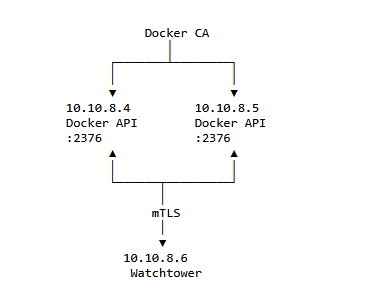
Docker API je dostupné vzdialene, ale klient bez platného certifikátu sa k nemu nedostane.
V ďalšej kapitole môžeme spraviť 4. Nasadenie centrálneho Watchtoweru na 10.10.8.6 — celé docker-compose.yml pre watchtower-84 a watchtower-85, plánovanie o 03:00/03:30, label-enable, cleanup a vysvetlenie, prečo používame dve Watchtower inštancie.
4. Inštalácia centrálneho Watchtower servera
Watchtower v tomto riešení neinštalujem ako systémový balík. Beží ako klasický Docker kontajner na centrálnom serveri:
10.10.8.6
freeipa.ibasterisk.local
Predpokladom je funkčný Docker a Docker Compose.
Kontrola:
docker version
docker compose version
Ak používateľ nemá prístup k /var/run/docker.sock, príkazy je možné spúšťať cez:
sudo docker ...V mojom prípade používam udržiavaný Watchtower image:
nickfedor/watchtower:latestNa serveri som vytvoril dva samostatné projekty:
sudo mkdir -p /opt/watchtower-84
sudo mkdir -p /opt/watchtower-85
Každá inštancia spravuje jeden vzdialený Docker daemon:
watchtower-84 → 10.10.8.4
watchtower-85 → 10.10.8.5
Takto zostáva konfigurácia jednoduchá a každá inštancia môže mať vlastný harmonogram.
Helper skript na vytvorenie Docker CA
Namiesto ručného zadávania všetkých príkazov môžeme v dokumentácii ponúknuť aj skript.
Napríklad:
sudo nano /usr/local/sbin/create-docker-ca.shObsah:
#!/usr/bin/env bash
set -Eeuo pipefail
umask 077

PKI_DIR="/etc/watchtower-pki"

mkdir -p "$PKI_DIR"
chmod 700 "$PKI_DIR"

cd "$PKI_DIR"

if [[ -f docker-ca-key.pem || -f docker-ca.pem ]]; then
    echo "ERROR: Docker CA already exists."
    exit 1
fi

echo "Creating Docker CA private key..."

openssl genrsa \
    -out docker-ca-key.pem \
    4096

echo "Creating Docker CA certificate..."

openssl req \
    -new \
    -x509 \
    -days 3650 \
    -key docker-ca-key.pem \
    -sha256 \
    -out docker-ca.pem \
    -subj "/CN=iBasterisk Docker CA"

chmod 400 docker-ca-key.pem
chmod 444 docker-ca.pem

echo
echo "Docker CA created:"
echo "  $PKI_DIR/docker-ca.pem"
echo "  $PKI_DIR/docker-ca-key.pem"
Nastavenie práv:
sudo chmod 700 /usr/local/sbin/create-docker-ca.shSpustenie:
sudo /usr/local/sbin/create-docker-ca.shVýhodou je, že skript skončí chybou, ak CA už existuje. Nemôže teda nepozornosťou prepísať existujúcu certifikačnú autoritu.
Skript na vytvorenie serverového Docker certifikátu
Ďalší helper môže generovať certifikát pre ľubovoľný Docker host.
sudo nano /usr/local/sbin/create-docker-server-cert.shObsah:
#!/usr/bin/env bash
set -Eeuo pipefail
umask 077

PKI_DIR="/etc/watchtower-pki"

if [[ $# -ne 2 ]]; then
    echo "Usage:"
    echo "  $0 <IP_ADDRESS> <DNS_NAME>"
    echo
    echo "Example:"
    echo "  $0 10.10.8.5 mon.ibasterisk.local"
    exit 1
fi

IP="$1"
DNS="$2"

cd "$PKI_DIR"

CA_CERT="docker-ca.pem"
CA_KEY="docker-ca-key.pem"

KEY="docker-${IP}-key.pem"
CSR="docker-${IP}.csr"
CERT="docker-${IP}-cert.pem"
EXT="docker-${IP}-ext.cnf"

if [[ ! -f "$CA_CERT" || ! -f "$CA_KEY" ]]; then
    echo "ERROR: Docker CA not found."
    exit 1
fi

if [[ -f "$KEY" || -f "$CERT" ]]; then
    echo "ERROR: Certificate for $IP already exists."
    exit 1
fi

echo "Creating private key for $IP..."

openssl genrsa \
    -out "$KEY" \
    4096

echo "Creating CSR..."

openssl req \
    -subj "/CN=${IP}" \
    -sha256 \
    -new \
    -key "$KEY" \
    -out "$CSR"

cat > "$EXT" <<EOF
subjectAltName = IP:${IP},DNS:${DNS}
extendedKeyUsage = serverAuth
EOF

echo "Signing certificate..."

openssl x509 \
    -req \
    -days 825 \
    -sha256 \
    -in "$CSR" \
    -CA "$CA_CERT" \
    -CAkey "$CA_KEY" \
    -CAserial docker-ca.srl \
    -CAcreateserial \
    -out "$CERT" \
    -extfile "$EXT"

chmod 400 "$KEY"
chmod 444 "$CERT"

echo
echo "Certificate created:"
echo "  $CERT"
echo "  $KEY"
echo
echo "Certificate details:"
openssl x509 \
    -in "$CERT" \
    -noout \
    -subject \
    -issuer \
    -dates

openssl x509 \
    -in "$CERT" \
    -noout -text |
    grep -A2 "Subject Alternative Name"
Práva:
sudo chmod 700 /usr/local/sbin/create-docker-server-cert.shPre prvý host:
sudo /usr/local/sbin/create-docker-server-cert.sh \
  10.10.8.4 \
  mail-ibasterisk
Pre druhý:
sudo /usr/local/sbin/create-docker-server-cert.sh \
  10.10.8.5 \
  mon.ibasterisk.local
Takto sa veľmi pekne zjednoduší celá PKI časť dokumentácie.
Skript na vytvorenie Watchtower klientského certifikátu
Rovnako môžeme automatizovať aj klientsky certifikát.
sudo nano /usr/local/sbin/create-watchtower-client-cert.shObsah:
#!/usr/bin/env bash
set -Eeuo pipefail
umask 077

PKI_DIR="/etc/watchtower-pki"

cd "$PKI_DIR"

if [[ ! -f docker-ca.pem || ! -f docker-ca-key.pem ]]; then
    echo "ERROR: Docker CA not found."
    exit 1
fi

if [[ -f watchtower-key.pem || -f watchtower-cert.pem ]]; then
    echo "ERROR: Watchtower certificate already exists."
    exit 1
fi

openssl genrsa \
    -out watchtower-key.pem \
    4096

openssl req \
    -subj "/CN=watchtower-10.10.8.6" \
    -new \
    -sha256 \
    -key watchtower-key.pem \
    -out watchtower.csr

cat > watchtower-ext.cnf <<'EOF'
extendedKeyUsage = clientAuth
EOF

openssl x509 \
    -req \
    -days 825 \
    -sha256 \
    -in watchtower.csr \
    -CA docker-ca.pem \
    -CAkey docker-ca-key.pem \
    -CAserial docker-ca.srl \
    -out watchtower-cert.pem \
    -extfile watchtower-ext.cnf

chmod 400 watchtower-key.pem
chmod 444 watchtower-cert.pem

echo
echo "Watchtower client certificate created."
echo

openssl x509 \
    -in watchtower-cert.pem \
    -noout \
    -subject \
    -issuer \
    -dates \
    -ext extendedKeyUsage
Spustenie:
sudo chmod 700 /usr/local/sbin/create-watchtower-client-cert.sh
sudo /usr/local/sbin/create-watchtower-client-cert.sh
Na konci chceme:
TLS Web Client AuthenticationBezpečné vytvorenie SMTP secretu
Určite by som do článku dal aj helper, ktorý sme používali na SMTP.
Výhoda je, že App Password nemusíme zadávať priamo do shell príkazu a tým pádom sa neobjaví v shell histórii.
Najprv:
sudo mkdir -p /etc/watchtower-notify
sudo chmod 700 /etc/watchtower-notify
Helper:
sudo nano /tmp/create-watchtower-smtp.pyObsah:
import os
import getpass
from urllib.parse import quote, urlencode

smtp_host = input("SMTP hostname: ").strip()
mail_to = input("Notification recipient: ").strip()
password = getpass.getpass(
    "App Password for updater@ibasterisk.eu: "
)

username = "updater@ibasterisk.eu"

query = urlencode({
    "fromaddress": username,
    "toaddresses": mail_to,
    "encryption": "ExplicitTLS",
    "usestarttls": "yes",
    "auth": "Plain",
    "timeout": "30s",
})

url = (
    "smtp://"
    + quote(username, safe="")
    + ":"
    + quote(password, safe="")
    + "@"
    + smtp_host
    + ":587/?"
    + query
)

path = "/etc/watchtower-notify/notification-url.txt"

with open(path, "w") as f:
    f.write(url + "\n")

os.chmod(path, 0o600)

print("SMTP secret created:", path)
Spustenie:
sudo python3 /tmp/create-watchtower-smtp.pyProgram sa opýta:
SMTP hostname:
Notification recipient:
App Password for updater@ibasterisk.eu:
Pri zadávaní hesla sa nič nezobrazuje.
Po vytvorení:
sudo rm -f /tmp/create-watchtower-smtp.pyKontrola:
sudo ls -l /etc/watchtower-notify/notification-url.txtVýsledok:
-rw------- 1 root root ... notification-url.txtDôležité:
cat /etc/watchtower-notify/notification-url.txtnepoužívame, pretože URL obsahuje SMTP App Password.
Inštalácia samotného Watchtoweru
Po pripravení PKI nemusíme inštalovať žiadny ďalší balík.
Vytvoríme Compose projekt:
sudo mkdir -p /opt/watchtower-84A napríklad:
sudo nano /opt/watchtower-84/docker-compose.ymlMinimálna verzia ešte bez mailov môže vyzerať:
services:
  watchtower-84:
    image: nickfedor/watchtower:latest
    container_name: watchtower-84
    restart: unless-stopped

    environment:
      TZ: Europe/Bratislava

      DOCKER_HOST: tcp://10.10.8.4:2376
      DOCKER_TLS_VERIFY: "1"
      DOCKER_CERT_PATH: /certs

      WATCHTOWER_LABEL_ENABLE: "true"
      WATCHTOWER_CLEANUP: "true"
      WATCHTOWER_SCHEDULE: "0 0 3 * * *"

    volumes:
      - /etc/watchtower-pki/docker-ca.pem:/certs/ca.pem:ro
      - /etc/watchtower-pki/watchtower-cert.pem:/certs/cert.pem:ro
      - /etc/watchtower-pki/watchtower-key.pem:/certs/key.pem:ro
Kontrola:
cd /opt/watchtower-84
sudo docker compose config
Stiahnutie image:
sudo docker compose pullSpustenie:
sudo docker compose up -dKontrola:
sudo docker ps --filter name=watchtower-84A log:
sudo docker logs watchtower-84 --tail 50Pri úspešnom pripojení sme napríklad videli:
Watchtower 1.22.1 using Docker API v1.55
Next scheduled run: 2026-09-15 03:00:00 CEST
Pre druhý Docker host vytvoríme samostatne:
/opt/watchtower-85/
s:
DOCKER_HOST: tcp://10.10.8.5:2376
WATCHTOWER_SCHEDULE: "0 30 3 * * *"
Teda:
03:00 → Docker 10.10.8.4
03:30 → Docker 10.10.8.5
5. Finálna konfigurácia Watchtoweru s e-mailovými notifikáciami
Po overení komunikácie cez mTLS a základnom spustení Watchtoweru môžeme prejsť na finálnu konfiguráciu, ktorú používam v produkcii.
Na centrálnom serveri 10.10.8.6 bežia dve samostatné Watchtower inštancie:
watchtower-84 → Docker host 10.10.8.4
watchtower-85 → Docker host 10.10.8.5
Každá inštancia má vlastný harmonogram, vlastné označenie v notifikáciách a pripája sa iba k jednému vzdialenému Docker daemonu.
Aktualizácie som rozdelil časovo:
03:00 → 10.10.8.4
03:30 → 10.10.8.5
Tým sa oba servery nekontrolujú a prípadne neaktualizujú naraz.
5.1 Šablóna e-mailových notifikácií
Najskôr som vytvoril spoločnú šablónu, ktorú používajú obe Watchtower inštancie:
sudo nano /etc/watchtower-notify/update-template.txtObsah:
{{- if .Report -}}
{{- with .Report -}}
{{- if or .Updated .Failed -}}
Watchtower - {{.Host}}

Scanned: {{len .Scanned}}
Updated: {{len .Updated}}
Failed: {{len .Failed}}

{{- range .Updated}}

UPDATED: {{.Name}}
Image: {{.ImageName}}
{{- end}}

{{- range .Failed}}

FAILED: {{.Name}}
Image: {{.ImageName}}
Error: {{.Error}}
{{- end}}
{{- end -}}
{{- end -}}
{{- end -}}
Následne som nastavil práva:
sudo chmod 444 /etc/watchtower-notify/update-template.txtTáto šablóna je zámerne navrhnutá tak, aby vytvorila obsah správy iba v prípade, že:
kontajner bol aktualizovaný
alebo
aktualizácia skončila chybou
Ak Watchtower iba skontroluje image a nič sa nezmenilo, šablóna nevytvorí obsah správy a zbytočný e-mail sa neodošle.
Výsledný adresár s notifikačnými súbormi teda obsahuje:
/etc/watchtower-notify/
├── notification-url.txt
└── update-template.txt
SMTP URL obsahujúce App Password zostáva:
-rw------- root root notification-url.txtzatiaľ čo samotná šablóna môže byť iba na čítanie:
-r--r--r-- root root update-template.txt5.2 Finálna konfigurácia watchtower-84
Prvá inštancia spravuje Docker host:
10.10.8.4Konfigurácia sa nachádza v:
/opt/watchtower-84/docker-compose.ymlSúbor som vytvoril:
sudo nano /opt/watchtower-84/docker-compose.ymlFinálna konfigurácia:
services:
  watchtower-84:
    image: nickfedor/watchtower:latest
    container_name: watchtower-84
    restart: unless-stopped

    environment:
      TZ: Europe/Bratislava

      DOCKER_HOST: tcp://10.10.8.4:2376
      DOCKER_TLS_VERIFY: "1"
      DOCKER_CERT_PATH: /certs

      WATCHTOWER_LABEL_ENABLE: "true"
      WATCHTOWER_CLEANUP: "true"
      WATCHTOWER_SCHEDULE: "0 0 3 * * *"

      WATCHTOWER_NOTIFICATION_URL: /notify/notification-url.txt
      WATCHTOWER_NOTIFICATION_REPORT: "true"
      WATCHTOWER_NOTIFICATION_TEMPLATE_FILE: /notify/update-template.txt
      WATCHTOWER_NO_STARTUP_MESSAGE: "true"
      WATCHTOWER_NOTIFICATIONS_HOSTNAME: "docker-10.10.8.4"

    volumes:
      - /etc/watchtower-pki/docker-ca.pem:/certs/ca.pem:ro
      - /etc/watchtower-pki/watchtower-cert.pem:/certs/cert.pem:ro
      - /etc/watchtower-pki/watchtower-key.pem:/certs/key.pem:ro

      - /etc/watchtower-notify/notification-url.txt:/notify/notification-url.txt:ro
      - /etc/watchtower-notify/update-template.txt:/notify/update-template.txt:ro
Pred spustením som konfiguráciu overil:
cd /opt/watchtower-84
sudo docker compose config
Ak Compose nehlási chybu, image môžeme stiahnuť:
sudo docker compose pulla následne spustiť:
sudo docker compose up -dKontrola:
sudo docker ps --filter name=watchtower-84Log:
sudo docker logs watchtower-84 --tail 50Pri správnej konfigurácii Watchtower oznámi, že sa pripojil k vzdialenému Docker API a vypočíta čas ďalšej kontroly.
5.3 Finálna konfigurácia watchtower-85
Druhá inštancia spravuje:
10.10.8.5Compose súbor sa nachádza v:
/opt/watchtower-85/docker-compose.ymlVytvorenie:
sudo nano /opt/watchtower-85/docker-compose.ymlObsah:
services:
  watchtower-85:
    image: nickfedor/watchtower:latest
    container_name: watchtower-85
    restart: unless-stopped

    environment:
      TZ: Europe/Bratislava

      DOCKER_HOST: tcp://10.10.8.5:2376
      DOCKER_TLS_VERIFY: "1"
      DOCKER_CERT_PATH: /certs

      WATCHTOWER_LABEL_ENABLE: "true"
      WATCHTOWER_CLEANUP: "true"
      WATCHTOWER_SCHEDULE: "0 30 3 * * *"

      WATCHTOWER_NOTIFICATION_URL: /notify/notification-url.txt
      WATCHTOWER_NOTIFICATION_REPORT: "true"
      WATCHTOWER_NOTIFICATION_TEMPLATE_FILE: /notify/update-template.txt
      WATCHTOWER_NO_STARTUP_MESSAGE: "true"
      WATCHTOWER_NOTIFICATIONS_HOSTNAME: "docker-10.10.8.5"

    volumes:
      - /etc/watchtower-pki/docker-ca.pem:/certs/ca.pem:ro
      - /etc/watchtower-pki/watchtower-cert.pem:/certs/cert.pem:ro
      - /etc/watchtower-pki/watchtower-key.pem:/certs/key.pem:ro

      - /etc/watchtower-notify/notification-url.txt:/notify/notification-url.txt:ro
      - /etc/watchtower-notify/update-template.txt:/notify/update-template.txt:ro
Kontrola konfigurácie:
cd /opt/watchtower-85
sudo docker compose config
Stiahnutie image:
sudo docker compose pullSpustenie:
sudo docker compose up -dKontrola:
sudo docker ps --filter name=watchtower-85A log:
sudo docker logs watchtower-85 --tail 505.4 Čo znamenajú jednotlivé parametre
Najdôležitejšia časť konfigurácie je:
DOCKER_HOST: tcp://10.10.8.4:2376
DOCKER_TLS_VERIFY: "1"
DOCKER_CERT_PATH: /certs
DOCKER_HOST určuje vzdialený Docker daemon.
DOCKER_TLS_VERIFY zapína overovanie TLS certifikátov a DOCKER_CERT_PATH určuje adresár, kde Watchtower nájde:
ca.pem
cert.pem
key.pem
Tieto názvy vzniknú pomocou bind mountov:
- /etc/watchtower-pki/docker-ca.pem:/certs/ca.pem:ro
- /etc/watchtower-pki/watchtower-cert.pem:/certs/cert.pem:ro
- /etc/watchtower-pki/watchtower-key.pem:/certs/key.pem:ro
Watchtower teda privátny kľúč nekopíruje do kontajnera natrvalo. Súbor je do kontajnera pripojený iba na čítanie.
Parameter:
WATCHTOWER_LABEL_ENABLE: "true"zapína label-only režim.
To znamená, že Watchtower nebude aktualizovať všetky kontajnery na vzdialenom serveri. Spracuje iba tie, ktoré majú:
labels:
  - "com.centurylinklabs.watchtower.enable=true"
Parameter:
WATCHTOWER_CLEANUP: "true"spôsobí, že po úspešnej aktualizácii Watchtower odstráni starý image, ktorý už nie je potrebný.
Bez cleanupu by sa na Docker hostoch postupne hromadili staré image.
5.5 Harmonogram aktualizácií
Watchtower používa pri WATCHTOWER_SCHEDULE cron výraz so sekundami.
Prvá inštancia má:
WATCHTOWER_SCHEDULE: "0 0 3 * * *"čo znamená:
sekunda:   0
minúta:    0
hodina:    3
deň:       každý
mesiac:    každý
deň týždňa: každý
Teda každý deň o:
03:00Druhá inštancia používa:
WATCHTOWER_SCHEDULE: "0 30 3 * * *"Čiže:
03:30Časové pásmo zabezpečuje:
TZ: Europe/BratislavaTakto sa harmonogram riadi lokálnym časom vrátane prechodu medzi letným a zimným časom.
5.6 Nastavenie notifikácií
Watchtower dostáva SMTP konfiguráciu zo súboru:
WATCHTOWER_NOTIFICATION_URL: /notify/notification-url.txtSúbor je do kontajnera pripojený iba na čítanie:
- /etc/watchtower-notify/notification-url.txt:/notify/notification-url.txt:roVďaka tomu sa SMTP App Password nenachádza priamo v:
docker-compose.ymlReportovací režim zapína:
WATCHTOWER_NOTIFICATION_REPORT: "true"a vlastnú šablónu určuje:
WATCHTOWER_NOTIFICATION_TEMPLATE_FILE: /notify/update-template.txtParameter:
WATCHTOWER_NO_STARTUP_MESSAGE: "true"zabraňuje tomu, aby Watchtower posielal zbytočnú notifikáciu pri každom svojom spustení.
Nakoniec používam:
WATCHTOWER_NOTIFICATIONS_HOSTNAME: "docker-10.10.8.4"alebo:
WATCHTOWER_NOTIFICATIONS_HOSTNAME: "docker-10.10.8.5"V e-maile tak okamžite vidím, ktorého Docker hosta sa správa týka.
Napríklad:
Watchtower - docker-10.10.8.4

Scanned: 3
Updated: 1
Failed: 0

UPDATED: element
Image: vectorim/element-web:latest
Pri chybe môže report vyzerať napríklad:
Watchtower - docker-10.10.8.4

Scanned: 3
Updated: 0
Failed: 1

FAILED: changedetection
Image: dgtlmoon/changedetection.io
Error: ...
5.7 Kontrola pripojených súborov
Po spustení je vhodné overiť, že všetky bind mounty sú naozaj dostupné.
Použil som:
sudo docker inspect watchtower-84 \
  --format '{{range .Mounts}}{{println .Source "->" .Destination}}{{end}}'
A podobne:
sudo docker inspect watchtower-85 \
  --format '{{range .Mounts}}{{println .Source "->" .Destination}}{{end}}'
Výstup by mal obsahovať približne:
/etc/watchtower-pki/docker-ca.pem -> /certs/ca.pem
/etc/watchtower-pki/watchtower-cert.pem -> /certs/cert.pem
/etc/watchtower-pki/watchtower-key.pem -> /certs/key.pem
/etc/watchtower-notify/notification-url.txt -> /notify/notification-url.txt
/etc/watchtower-notify/update-template.txt -> /notify/update-template.txt
Watchtower image neobsahuje klasický shell, takže príkazy typu:
docker exec watchtower-84 shnemusia fungovať.
Na kontrolu konfigurácie je preto vhodnejšie používať:
docker inspectdocker inspect
sudo docker ps --filter name=watchtowerOčakávaný stav:
watchtower-84    Up ...
watchtower-85    Up ...
Logy:
sudo docker logs watchtower-84 --tail 30
sudo docker logs watchtower-85 --tail 30
V mojom nasadení sa Watchtower úspešne pripájal cez mTLS k obom vzdialeným Docker hostom a čakal na naplánované spustenie:
watchtower-84 → každý deň 03:00
watchtower-85 → každý deň 03:30
Tým máme centrálny Watchtower nakonfigurovaný. Stále však nebude automaticky aktualizovať žiadny kontajner, pokiaľ mu to explicitne nepovolíme pomocou Docker labelu.
6. Výber kontajnerov pomocou Docker labelov
Watchtower je už pripojený k vzdialeným Docker hostom, ale v konfigurácii používam:
WATCHTOWER_LABEL_ENABLE: "true"To znamená, že automatická aktualizácia nie je povolená globálne pre všetky kontajnery.
Každý kontajner, ktorý má Watchtower spravovať, musí mať explicitne nastavený label:
labels:
  - "com.centurylinklabs.watchtower.enable=true"
Kontajner bez tohto labelu Watchtower pri aktualizácii ignoruje.
Týmto spôsobom môžem na rovnakom Docker hoste prevádzkovať napríklad desať kontajnerov, ale automatické aktualizácie povoliť iba dvom alebo trom.
6.1 Prečo používam opt-in model
Pri automatických aktualizáciách preferujem princíp:
defaultne zakázané
explicitne povolené
Namiesto toho, aby Watchtower aktualizoval všetko a následne som vytváral výnimky, automatickú aktualizáciu povoľujem jednotlivo.
Výsledok môže vyzerať napríklad takto:
10.10.8.4

Element                AUTO
ChangeDetection        AUTO
Browserless Chrome     AUTO
Synapse                MANUAL
Mailcow                MANUAL
ostatné kontajnery     MANUAL
Na druhom serveri:
10.10.8.5

Grafana                AUTO
Zabbix                 MANUAL
MariaDB                MANUAL
PostgreSQL             MANUAL
Passbolt               MANUAL
NetBox                 MANUAL
FreePBX                MANUAL
Takýto model výrazne znižuje riziko, že sa kritická aplikácia alebo databáza aktualizuje bez predchádzajúcej kontroly.
6.2 Povolenie automatickej aktualizácie pre Element
Na Docker hoste:
10.10.8.4mám aplikáciu Element.
Do príslušnej služby v docker-compose.yaml som pridal:
services:

  element:
    image: vectorim/element-web:latest

    labels:
      - "com.centurylinklabs.watchtower.enable=true"
Nie je potrebné meniť ostatnú konfiguráciu služby. Dôležité je iba doplnenie sekcie:
labels:
  - "com.centurylinklabs.watchtower.enable=true"
Po úprave Compose súboru je potrebné konfiguráciu aplikovať.
V mojom prípade:
cd /home/ivan/docker/chat
sudo docker compose config
Ak je konfigurácia v poriadku:
sudo docker compose up -d elementKeďže sa zmenila konfigurácia kontajnera, Docker ho môže znovu vytvoriť.
Následne som overil label:
sudo docker inspect element \
  --format '{{ index .Config.Labels "com.centurylinklabs.watchtower.enable" }}'
Správny výsledok:
trueOd tejto chvíle je Element zaradený medzi kontajnery, ktoré môže watchtower-84 automaticky aktualizovať.
Synapse bežiaci v rovnakom prostredí som naopak ponechal bez Watchtower labelu.
6.3 ChangeDetection
Rovnaký postup som použil pri ChangeDetection.
Do služby:
services:

  changedetection:
    image: dgtlmoon/changedetection.io

    labels:
      - "com.centurylinklabs.watchtower.enable=true"
Po úprave konfigurácie:
cd /home/ivan/docker/changedetection

sudo docker compose config
sudo docker compose up -d changedetection
Kontrola:
sudo docker inspect changedetection \
  --format '{{ index .Config.Labels "com.centurylinklabs.watchtower.enable" }}'
Výsledok:
trueWatchtower teda môže kontrolovať, či existuje novšia verzia image:
dgtlmoon/changedetection.ioa v prípade potreby kontajner aktualizovať.
6.4 Browserless Chrome
ChangeDetection v mojom prostredí používa aj Browserless Chrome.
Aj tento kontajner som povolil pre automatickú aktualizáciu:
services:

  browserless-chrome:
    image: browserless/chrome

    labels:
      - "com.centurylinklabs.watchtower.enable=true"
Po úprave:
sudo docker compose up -d browserless-chromeKontrola:
sudo docker inspect browserless-chrome \
  --format '{{ index .Config.Labels "com.centurylinklabs.watchtower.enable" }}'
Očakávaný výsledok:
trueNa Docker hoste 10.10.8.4 tak Watchtower aktuálne sleduje:
element
changedetection
browserless-chrome
6.5 Grafana na druhom Docker hoste
Na serveri:
10.10.8.5som pre automatické aktualizácie vybral Grafanu.
Do Compose konfigurácie som pridal:
services:

  grafana:
    image: grafana/grafana:latest

    labels:
      - "com.centurylinklabs.watchtower.enable=true"
Následne:
cd ~/grafana

sudo docker-compose \
  -f docker-compose-grafana.yml \
  config
Na tomto serveri používam samostatný príkaz docker-compose, preto aj aplikovanie konfigurácie vyzerá:
sudo docker-compose \
  -f docker-compose-grafana.yml \
  up -d
Kontrola labelu:
sudo docker inspect grafana \
  --format '{{ index .Config.Labels "com.centurylinklabs.watchtower.enable" }}'
Výsledok:
trueGrafanu následne spravuje:
watchtower-85na centrálnom serveri 10.10.8.6.
6.6 Kontrola všetkých Watchtower labelov na hoste
Namiesto kontroly každého kontajnera samostatne môžeme vypísať všetky bežiace kontajnery spolu s hodnotou Watchtower labelu:
sudo docker ps -q | xargs -r sudo docker inspect \
  --format '{{.Name}} -> {{index .Config.Labels "com.centurylinklabs.watchtower.enable"}}'
Na 10.10.8.4 môže výsledok vyzerať približne:
/element -> true
/changedetection -> true
/browserless-chrome -> true
/synapse -> <no value>
...
Kontajnery s:
truesú povolené pre automatické aktualizácie.
Kontajnery bez hodnoty zostávajú mimo automatickej správy Watchtoweru.
Podobne na 10.10.8.5:
/grafana -> true
/zabbix-server -> <no value>
/mariadb -> <no value>
...
6.7 Label nie je jednorazové nastavenie kontajnera
Dôležité je pridávať label priamo do:
docker-compose.ymlalebo:
docker-compose.yamlNie iba manuálne do momentálne bežiaceho kontajnera.
Compose súbor predstavuje požadovanú konfiguráciu aplikácie. Ak by sme label pridali iba nejakým jednorazovým príkazom a kontajner neskôr znovu vytvorili z Compose konfigurácie, nastavenie by sa stratilo.
Preto má byť napríklad:
labels:
  - "com.centurylinklabs.watchtower.enable=true"
súčasťou trvalej definície služby.
6.8 Čo sa deje počas automatickej aktualizácie
Ak Watchtower pri naplánovanej kontrole zistí novší image pre kontajner označený správnym labelom, typický postup je:
1. skontroluje aktuálne používaný image
2. overí dostupnosť novšej verzie
3. stiahne nový image
4. zastaví pôvodný kontajner
5. vytvorí nový kontajner s rovnakou konfiguráciou
6. spustí nový kontajner
7. pri zapnutom cleanup odstráni starý image
8. odošle report
Dáta uložené vo volume alebo bind mounte týmto postupom zostávajú zachované.
Preto je pri výbere kontajnerov na automatickú aktualizáciu dôležité, aby aplikácia mala svoje persistentné dáta uložené mimo zapisovateľnej vrstvy samotného kontajnera.
6.9 Výsledný stav
Po pridaní labelov vyzerá moja konfigurácia nasledovne:
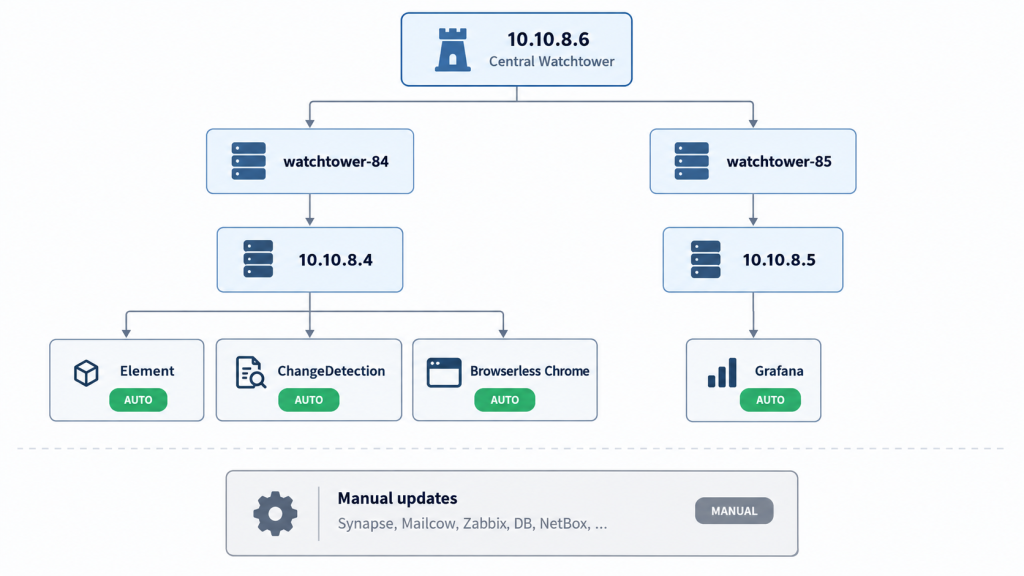
Tým máme definované, ktoré kontajnery sa smú aktualizovať automaticky a ktoré zostávajú pod manuálnou správou.
7. Testovanie Watchtoweru a overenie reálnej aktualizácie
Po pridaní labelov je vhodné nečakať na nočný harmonogram, ale celé riešenie otestovať manuálne.
Na tento účel môžeme použiť:
/watchtower --run-onceWatchtower vykoná jednu kontrolu, prípadne aktualizáciu, a následne skončí.
7.1 Manuálny test watchtower-84
Na centrálnom serveri:
10.10.8.6som spustil:
sudo docker exec watchtower-84 /watchtower --run-onceWatchtower sa cez mTLS pripojí k:
10.10.8.4:2376a skontroluje iba kontajnery označené:
com.centurylinklabs.watchtower.enable=trueV mojom prípade:
Element
ChangeDetection
Browserless Chrome
Ak existuje novší image, Watchtower ho stiahne a kontajner znovu vytvorí.
Pri teste s Elementom bola aktualizácia úspešná.
Log obsahoval informácie v štýle:
Found new image
Stopping /element
Creating /element
Removing image
Session done
a výsledok:
failed=0
scanned=1
updated=1
Po aktualizácii som skontroloval stav:
sudo docker ps --filter name=elementa následne aj samotnú aplikáciu cez webové rozhranie.
Element fungoval korektne aj po automatickej aktualizácii.
7.2 Manuálny test watchtower-85
Rovnaký test som vykonal aj pre druhú inštanciu:
sudo docker exec watchtower-85 /watchtower --run-onceTáto inštancia sa pripája k:
10.10.8.5:2376a v mojom prípade sleduje Grafanu.
Počas testu Watchtower našiel novšiu verziu image:
grafana/grafana:lateststarý kontajner zastavil, vytvoril nový a odstránil pôvodný image.
Výsledok bol:
failed=0
scanned=1
updated=1
Po aktualizácii:
sudo docker ps --filter name=grafanaa následne som overil Grafanu cez webové rozhranie.
Aj v tomto prípade prebehla automatická aktualizácia úspešne.
7.3 Overenie aktuálne používaného image
Po aktualizácii je vhodné overiť, aký image kontajner skutočne používa.
Napríklad:
sudo docker inspect element \
  --format '{{.Image}}'
alebo:
sudo docker inspect grafana \
  --format '{{.Image}}'
ID image môžeme porovnať s image dostupným lokálne:
sudo docker image inspect grafana/grafana:latest \
  --format '{{.Id}}'
Ak sa hodnoty zhodujú, kontajner používa aktuálne stiahnutý image.
7.4 Test SMTP notifikácie bez aktualizácie kontajnera
E-mailové notifikácie je dobré otestovať samostatne bez toho, aby sme kvôli testu reálne aktualizovali aplikáciu.
Na to môžeme použiť:
--monitor-onlyPre Grafanu som použil:
sudo docker exec \
  -e WATCHTOWER_NOTIFICATION_TEMPLATE_FILE= \
  watchtower-85 \
  /watchtower \
  --run-once \
  --monitor-only \
  --notification-template 'Watchtower SMTP TEST - docker 10.10.8.5' \
  grafana
Parameter:
--monitor-onlyznamená, že Watchtower môže skontrolovať dostupnosť image, ale kontajner nebude zastavovať ani znovu vytvárať.
V logu som dostal:
Shoutrrr: Mail successfully sent to "updater@ibasterisk.eu"!a testovací e-mail následne dorazil do mailboxu.
Rovnaký test môžeme spraviť pre prvý Docker host:
sudo docker exec \
  -e WATCHTOWER_NOTIFICATION_TEMPLATE_FILE= \
  watchtower-84 \
  /watchtower \
  --run-once \
  --monitor-only \
  --notification-template 'Watchtower SMTP TEST - docker 10.10.8.4' \
  element
Takto vieme samostatne overiť:
SMTP spojenie
STARTTLS
SMTP autentifikáciu
App Password
doručenie správy
Watchtower notification backend
bez zásahu do produkčného kontajnera.
7.5 Overenie notifikačnej konfigurácie
Nastavené premenné môžeme overiť pomocou:
sudo docker inspect watchtower-84 \
  --format '{{range .Config.Env}}{{println .}}{{end}}' |
  grep -E '^WATCHTOWER_(NOTIFICATION_URL|NOTIFICATION_REPORT|NOTIFICATION_TEMPLATE_FILE|NO_STARTUP_MESSAGE|NOTIFICATIONS_HOSTNAME)='
Rovnako:
sudo docker inspect watchtower-85 \
  --format '{{range .Config.Env}}{{println .}}{{end}}' |
  grep -E '^WATCHTOWER_(NOTIFICATION_URL|NOTIFICATION_REPORT|NOTIFICATION_TEMPLATE_FILE|NO_STARTUP_MESSAGE|NOTIFICATIONS_HOSTNAME)='
Výstup by mal obsahovať napríklad:
WATCHTOWER_NOTIFICATION_URL=/notify/notification-url.txt
WATCHTOWER_NOTIFICATION_REPORT=true
WATCHTOWER_NOTIFICATION_TEMPLATE_FILE=/notify/update-template.txt
WATCHTOWER_NO_STARTUP_MESSAGE=true
WATCHTOWER_NOTIFICATIONS_HOSTNAME=docker-10.10.8.4
alebo pre druhú inštanciu:
WATCHTOWER_NOTIFICATIONS_HOSTNAME=docker-10.10.8.57.6 Test správy pri reálnej aktualizácii
Pri reálnej aktualizácii už používame štandardnú šablónu.
E-mail môže vyzerať napríklad:
Watchtower - docker-10.10.8.4

Scanned: 3
Updated: 1
Failed: 0

UPDATED: element
Image: vectorim/element-web:latest
Pri chybe:
Watchtower - docker-10.10.8.4

Scanned: 3
Updated: 0
Failed: 1

FAILED: changedetection
Image: dgtlmoon/changedetection.io
Error: ...
Takto viem bez prihlasovania na server okamžite zistiť:
ktorý Docker host vykonal kontrolu
koľko kontajnerov bolo skontrolovaných
ktoré kontajnery boli aktualizované
či aktualizácia skončila chybou
7.7 Pozor na prerušenie --run-once
Počas testovania som narazil aj na jednu praktickú situáciu.
Príkaz:
sudo docker exec watchtower-84 /watchtower --run-oncemôže počas sťahovania väčšieho image určitý čas neprodukovovať žiadny nový výstup.
To neznamená, že proces stojí.
Najmä image ako:
browserless/chromemôže byť väčší a jeho sťahovanie chvíľu trvá.
Preto nie je dobré test prerušiť pomocou:
Ctrl+Ca následne okamžite spustiť druhý --run-once.
Pri mojom teste som presne toto urobil a následný Watchtower proces narazil na:
removal of container ... is already in progressDôvodom nebola chyba aplikácie, ale to, že pôvodný Watchtower proces už začal kontajner aktualizovať a druhý proces sa pokúsil pracovať s rovnakým kontajnerom.
7.8 Ako overiť stav po prerušenej aktualizácii
Pred ďalším zásahom som najskôr skontroloval kontajnery:
sudo docker ps -aNásledne konkrétny kontajner:
sudo docker inspect changedetection \
  --format 'Status={{.State.Status}} Image={{.Image}}'
A aktuálny image:
sudo docker image inspect \
  dgtlmoon/changedetection.io:latest \
  --format '{{.Id}}'
Ak ID kontajnera zodpovedá aktuálnemu image a kontajner má stav:
runningaktualizácia mohla v skutočnosti prebehnúť úspešne aj napriek tomu, že druhý Watchtower proces nahlásil chybu.
V mojom prípade ChangeDetection už používal nový image a aplikácia normálne fungovala.
Preto pri podobnom stave neodporúčam kontajner okamžite mazať alebo znova vytvárať.
Najskôr treba overiť jeho reálny stav.
7.9 Kontrola aplikácie po aktualizácii
Úspešný Watchtower log ešte automaticky neznamená, že aplikácia funguje správne.
Po každom prvom automatickom update konkrétnej služby preto odporúčam skontrolovať:
stav kontajnera
aplikačné logy
webové rozhranie
persistentné dáta
závislosti na ostatných službách
Kontrola logov napríklad:
sudo docker logs element --tail 50alebo:
sudo docker logs grafana --tail 50Prípadne:
sudo docker logs changedetection --tail 50Aplikáciu následne overím rovnakým spôsobom ako používateľ.
Až keď toto prebehne bez problémov, nechávam kontajner zaradený do automatických aktualizácií.
7.10 Výsledok testovania
Po dokončení testov mám overené všetky hlavné časti riešenia:
mTLS komunikácia                         OK
Docker API                               OK
Watchtower remote connection             OK
label-only režim                         OK
automatická aktualizácia                 OK
cleanup starých image                    OK
SMTP cez STARTTLS                        OK
App Password                             OK
e-mail pri aktualizácii                  OK
e-mail pri chybe                         OK
bez e-mailu pri bežnej kontrole          OK
Tým je základné nasadenie hotové.
Watchtower teraz každý deň automaticky vykoná:
03:00 → kontrola 10.10.8.4
03:30 → kontrola 10.10.8.5
8. Troubleshooting a najčastejšie problémy
Pri nasadzovaní riešenia sa môže problém objaviť na viacerých miestach — od Docker daemonu, cez TLS certifikáty až po samotný Watchtower alebo SMTP notifikácie.
V tejto kapitole sú najčastejšie problémy, na ktoré som pri nasadení narazil, spolu s postupom kontroly.
8.1 Docker API na porte 2376 nepočúva
Ako prvé je vhodné overiť, či Docker daemon vôbec počúva na zabezpečenom TCP porte:
sudo ss -lntp | grep 2376Správny výsledok by mal obsahovať napríklad:
LISTEN ... 10.10.8.4:2376 ... dockerdalebo:
LISTEN ... 10.10.8.5:2376 ... dockerdAk sa nič nezobrazí, skontrolujem stav Docker služby:
sudo systemctl status docker --no-pagera následne výsledný ExecStart:
sudo systemctl show docker -p ExecStart --no-pagerMal by obsahovať:
-H fd://
-H tcp://10.10.8.x:2376
--tlsverify
Ak som menil systemd override, nezabudnem na:
sudo systemctl daemon-reload
sudo systemctl restart docker
Log Docker daemonu môžem skontrolovať:
sudo journalctl -u docker -n 100 --no-pager8.2 Docker po zmene konfigurácie nenabehne
Ak sa Docker po zmene daemon.json alebo systemd override nespustí, prvým krokom je overenie syntaxe:
sudo dockerd --validate \
  --config-file=/etc/docker/daemon.json
Správny výsledok:
configuration OKNásledne:
sudo systemctl status docker --no-pagera:
sudo journalctl -u docker -n 100 --no-pagerČastým problémom môže byť napríklad konflikt medzi:
/etc/docker/daemon.jsona parametrami použitými priamo v:
ExecStart=V mojom prípade som preto parameter hosts nepridával do daemon.json, ale TCP listener som definoval cez systemd override.
8.3 tlsv13 alert certificate required
Ak pri teste:
curl \
  --cacert docker-ca.pem \
  https://10.10.8.4:2376/_ping
dostanem:
tlsv13 alert certificate requirednie je to chyba.
Práve naopak — znamená to, že Docker daemon vyžaduje klientsky certifikát.
Správny test musí obsahovať:
curl \
  --cacert docker-ca.pem \
  --cert watchtower-cert.pem \
  --key watchtower-key.pem \
  https://10.10.8.4:2376/_ping
Výsledok:
okTým máme potvrdené, že mTLS funguje.
8.4 Chyba certifikátu alebo nesprávny SAN
Ak Watchtower alebo curl odmietne serverový certifikát, skontrolujem jeho Subject Alternative Name:
openssl x509 \
  -in docker-10.10.8.4-cert.pem \
  -noout -text |
  grep -A2 "Subject Alternative Name"
Pre prvý host očakávam napríklad:
IP Address:10.10.8.4
DNS:mail-ibasterisk
Pre druhý:
IP Address:10.10.8.5
DNS:mon.ibasterisk.local
Ak sa Watchtower pripája cez IP adresu:
10.10.8.4musí byť táto IP uvedená v SAN.
Nestačí mať iba:
CN=10.10.8.48.5 Overenie, že certifikát patrí k privátnemu kľúču
Pri pochybnostiach môžem porovnať verejný kľúč certifikátu:
sudo openssl x509 \
  -in /etc/docker/tls/server-cert.pem \
  -pubkey -noout |
  sha256sum
s verejným kľúčom odvodeným z privátneho kľúča:
sudo openssl pkey \
  -in /etc/docker/tls/server-key.pem \
  -pubout |
  sha256sum
Obidve hodnoty musia byť rovnaké.
8.6 Watchtower sa nevie pripojiť k vzdialenému Docker hostu
Najskôr otestujem Docker API priamo z centrálneho servera:
curl \
  --cacert /etc/watchtower-pki/docker-ca.pem \
  --cert /etc/watchtower-pki/watchtower-cert.pem \
  --key /etc/watchtower-pki/watchtower-key.pem \
  https://10.10.8.4:2376/_ping
Ak dostanem:
oksieťová a TLS vrstva funguje.
Potom skontrolujem Watchtower:
sudo docker logs watchtower-84 --tail 100a environment:
sudo docker inspect watchtower-84 \
  --format '{{range .Config.Env}}{{println .}}{{end}}' |
  grep -E '^DOCKER_'
Očakávam:
DOCKER_HOST=tcp://10.10.8.4:2376
DOCKER_TLS_VERIFY=1
DOCKER_CERT_PATH=/certs
8.7 Kontrola certifikátov namountovaných do Watchtoweru
Bind mounty môžem skontrolovať pomocou:
sudo docker inspect watchtower-84 \
  --format '{{range .Mounts}}{{println .Source "->" .Destination}}{{end}}'
Očakávam napríklad:
/etc/watchtower-pki/docker-ca.pem -> /certs/ca.pem
/etc/watchtower-pki/watchtower-cert.pem -> /certs/cert.pem
/etc/watchtower-pki/watchtower-key.pem -> /certs/key.pem
Rovnako by mali byť pripojené aj notifikačné súbory:
/etc/watchtower-notify/notification-url.txt -> /notify/notification-url.txt
/etc/watchtower-notify/update-template.txt -> /notify/update-template.txt
8.8 docker exec watchtower-84 sh nefunguje
Pri debugovaní som skúsil:
sudo docker exec watchtower-84 shale Watchtower image neobsahuje klasický shell.
Preto sa konfigurácia nekontroluje vstupom do kontajnera, ale pomocou:
docker inspectsudo docker inspect watchtower-84alebo cielene:
sudo docker inspect watchtower-84 \
  --format '{{range .Mounts}}{{println .Source "->" .Destination}}{{end}}'
8.9 Watchtower kontajner neaktualizuje
Ak sa kontajner neaktualizuje, najskôr skontrolujem jeho label:
sudo docker inspect element \
  --format '{{ index .Config.Labels "com.centurylinklabs.watchtower.enable" }}'
Správny výsledok:
trueAk sa nezobrazí nič, Watchtower ho pri zapnutom:
WATCHTOWER_LABEL_ENABLE: "true"ignoruje.
Label musí byť pridaný priamo do Compose konfigurácie:
labels:
  - "com.centurylinklabs.watchtower.enable=true"
a následne treba kontajner znovu vytvoriť:
sudo docker compose up -d8.10 Watchtower hlási Current container not cached for cleanup
Pri vzdialenom Docker daemon-e sa v logu môže objaviť upozornenie podobné:
Current container not cached for cleanupV tomto nasadení je to očakávané.
Watchtower samotný beží na:
10.10.8.6ale Docker daemon, ktorý spravuje, je napríklad:
10.10.8.4Watchtower teda na vzdialenom Docker hoste nenájde svoj vlastný kontajner.
Táto hláška neznamená, že:
WATCHTOWER_CLEANUP: "true"nefunguje.
Staré image aktualizovaných aplikácií môže Watchtower na vzdialenom Docker hoste naďalej odstrániť.
8.11 removal of container ... is already in progress
Pri manuálnom testovaní som narazil na chybu:
removal oStalo sa to po tom, čo som počas:f container ... is already in progressStalo sa to po tom, čo som počas:
sudo docker exec watchtower-84 /watchtower --run-onceproces prerušil cez:
Ctrl+Ca následne okamžite spustil nový --run-once.
Pôvodný proces už medzitým začal aktualizáciu a druhý proces sa pokúsil pracovať s rovnakým kontajnerom.
Preto je dôležité:
neprerušovať --run-once iba preto, že chvíľu nevypisuje nový text.
Sťahovanie väčších image môže trvať niekoľko minút.
Pred ďalším zásahom skontrolujem:
sudo docker ps -apotom konkrétny kontajner:
sudo docker inspect changedetection \
  --format 'Status={{.State.Status}} Image={{.Image}}'
a aktuálny image:
sudo docker image inspect \
  dgtlmoon/changedetection.io:latest \
  --format '{{.Id}}'
Ak kontajner:
Status=runninga používa aktuálny image, aktualizácia už pravdepodobne prebehla.
8.12 Watchtower chvíľu nič nevypisuje
To nemusí znamenať, že zamrzol.
Pri väčšom image, napríklad:
browserless/chromemôže sťahovanie trvať dlhšie.
V inom termináli môžem sledovať napríklad:
sudo docker psalebo stav image na vzdialenom Docker hoste:
sudo docker imagesNajbezpečnejšie je nechať --run-once dokončiť.
8.13 E-mailová notifikácia nepríde
Najskôr overím SMTP server ešte mimo Watchtoweru:
openssl s_client \
  -starttls smtp \
  -connect mail.ibasterisk.eu:587 \
  -servername mail.ibasterisk.eu \
  -verify_return_error
TLS spojenie musí prebehnúť úspešne.
Následne skontrolujem existenciu secretu:
sudo ls -l \
  /etc/watchtower-notify/notification-url.txt
Práva by mali byť:
-rw------- root rootObsah súboru nepublikujem ani nevypisujem, pretože obsahuje SMTP App Password.
Skontrolujem mount:
sudo docker inspect watchtower-84 \
  --format '{{range .Mounts}}{{println .Source "->" .Destination}}{{end}}'
a environment:
sudo docker inspect watchtower-84 \
  --format '{{range .Config.Env}}{{println .}}{{end}}' |
  grep '^WATCHTOWER_NOTIFICATION'
8.14 Bezpečný SMTP test
SMTP môžem otestovať bez reálnej aktualizácie kontajnera:
sudo docker exec \
  -e WATCHTOWER_NOTIFICATION_TEMPLATE_FILE= \
  watchtower-84 \
  /watchtower \
  --run-once \
  --monitor-only \
  --notification-template 'Watchtower SMTP TEST - docker 10.10.8.4' \
  element
Pri úspechu sa v logu objaví napríklad:
Shoutrrr: Mail successfully sent to "updater@ibasterisk.eu"!Pre druhý host:
sudo docker exec \
  -e WATCHTOWER_NOTIFICATION_TEMPLATE_FILE= \
  watchtower-85 \
  /watchtower \
  --run-once \
  --monitor-only \
  --notification-template 'Watchtower SMTP TEST - docker 10.10.8.5' \
  grafana
Parameter:
--monitor-onlyzabezpečí, že počas testu nedôjde k aktualizácii kontajnera.
8.15 Po aktualizácii aplikácia nefunguje
Watchtower môže technicky vykonať aktualizáciu úspešne, ale samotná aplikácia môže mať problém s novou verziou.
Preto kontrolujem:
sudo docker psa log aplikácie:
sudo docker logs <container> --tail 100Napríklad:
sudo docker logs element --tail 100alebo:
sudo docker logs grafana --tail 100Dôležité je tiež overiť samotnú aplikáciu cez webové rozhranie.
Práve preto automaticky neaktualizujem kritické služby a databázy, pri ktorých môže nová verzia vyžadovať migráciu.
8.16 Kontajner používa nový image?
Aktuálny image použitý kontajnerom:
sudo docker inspect changedetection \
  --format '{{.Image}}'
ID image dostupného pod tagom:
sudo docker image inspect \
  dgtlmoon/changedetection.io:latest \
  --format '{{.Id}}'
Ak sú hodnoty rovnaké, kontajner používa aktuálne stiahnutý image.
8.17 Rýchla diagnostika
Ak niečo nefunguje, praktický postup je kontrolovať riešenie postupne od najnižšej vrstvy:
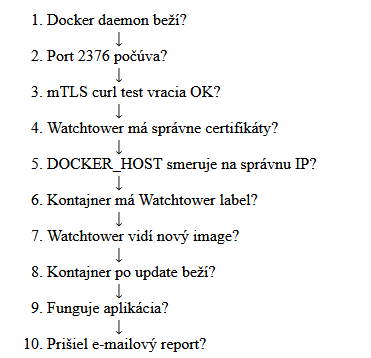
Takýto postup je lepší ako náhodne meniť viacero častí konfigurácie naraz.
Výsledok
Po vyriešení týchto bodov máme pomerne jednoducho diagnostikovateľné riešenie.
Najdôležitejšie je oddeliť jednotlivé vrstvy:
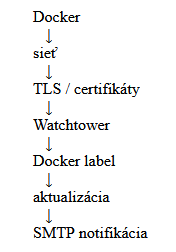
Ak každú vrstvu otestujeme samostatne, väčšina problémov sa dá lokalizovať pomerne rýchlo.
9. Záver
Cieľom celého riešenia bolo vytvoriť centrálne a zároveň bezpečne riadené automatické aktualizácie Docker kontajnerov bez toho, aby som musel nasadzovať Watchtower na každý Docker host samostatne.
Výsledná architektúra používa centrálny server 10.10.8.6, na ktorom bežia dve nezávislé Watchtower inštancie. Tie sa cez mTLS pripájajú k vzdialeným Docker daemon-om na 10.10.8.4 a 10.10.8.5.
Automatické aktualizácie sú povolené iba pre explicitne označené kontajnery pomocou labelu:
labels:
  - "com.centurylinklabs.watchtower.enable=true"
Vďaka tomu zostávajú kritické služby, databázy a infraštruktúrne komponenty mimo automatického update procesu a môžu byť aktualizované riadeným spôsobom po kontrole release notes a vytvorení zálohy.
Komunikácia s Docker API je zabezpečená pomocou vlastnej certifikačnej autority a obojstranne overovaného TLS spojenia. Docker daemon teda neprijme klienta bez platného certifikátu, čo výrazne znižuje riziko zneužitia vzdialeného API.
Súčasťou riešenia sú aj SMTP notifikácie. Watchtower neposiela e-mail pri každej kontrole, ale iba v prípade úspešnej aktualizácie alebo chyby. Výsledkom je menej zbytočných správ a zároveň okamžitá informácia v prípade, že sa na niektorom Docker hoste niečo zmení.
Výsledný proces je teda:
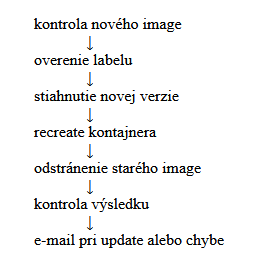
Takto mám aktualizácie vybraných Docker služieb automatizované, ale zároveň zostáva zachovaná kontrola nad tým, čo sa môže aktualizovať automaticky a čo musí zostať manuálne spravované.
Celé riešenie kombinuje:
Docker
Watchtower
mTLS
vlastnú Docker CA
label-only aktualizácie
cleanup starých image
SMTP cez STARTTLS
App Password
e-mailové reporty
Výsledkom je jednoduchý, centrálne spravovaný a relatívne bezpečný spôsob automatizácie aktualizácií Docker kontajnerov vo vlastnej infraštruktúre.