Zabbix – vizualizácia webových stránok v Dashboarde pomocou URL widgetu
Úvod
Monitorovanie IT infraštruktúry nie je iba o sledovaní serverov, sieťových zariadení a systémových služieb. Dôležitou súčasťou je aj prehľad o webových aplikáciách a stránkach, ktoré v infraštruktúre prevádzkujeme.
Systém Zabbix umožňuje pomocou funkcie Dashboard vytvárať centralizované monitorovacie panely, ktoré kombinujú rôzne typy widgetov a poskytujú prehľad o jednotlivých službách.
Jednou z dostupných možností je URL widget, ktorý umožňuje vložiť webovú stránku priamo do prostredia Zabbix Dashboardu.
V tomto návode si ukážeme, ako vytvoriť a nakonfigurovať URL widget na príklade našej webovej aplikácie https://video.ibasterisk.eu.
Výsledkom bude dashboard, v ktorom môžeme mať na jednom mieste monitorovacie údaje a náhľady vybraných webových aplikácií.
Dôležité: URL widget slúži na zobrazenie webovej stránky. Samotnú dostupnosť a funkčnosť webových služieb je potrebné monitorovať pomocou ďalších funkcií Zabbixu, napríklad Web scenarios alebo HTTP agent.
1. Pridanie URL widgetu do Zabbix Dashboardu
V administrácii systému Zabbix otvoríme sekciu:
Dashboards
Vyberieme existujúci dashboard, do ktorého chceme pridať náhľad webovej stránky, a prepneme ho do režimu úprav pomocou tlačidla Edit dashboard.
Následne klikneme na Add widget, čím otvoríme konfiguračné okno nového widgetu.
V poli Type vyberieme možnosť URL.
Tento typ widgetu umožňuje zobrazovať obsah webových stránok priamo v prostredí Zabbix Dashboardu bez potreby otvárania samostatného okna prehliadača.
2. Konfigurácia URL widgetu
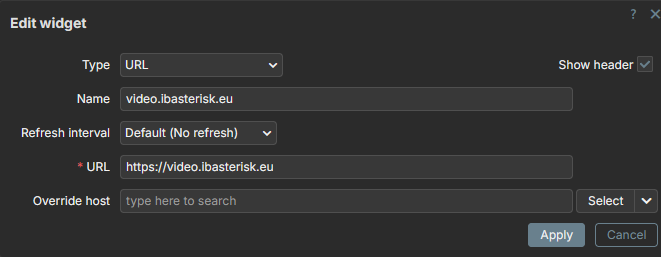
Po výbere typu URL sa zobrazí konfiguračné okno Edit widget, v ktorom nastavíme webovú stránku, ktorú chceme zobrazovať v Zabbix Dashboarde.
Jednotlivé polia vyplníme nasledovne:
- Type: URL – typ widgetu na zobrazenie webovej stránky.
- Name:
video.ibasterisk.eu– názov widgetu, ktorý sa zobrazí v dashboarde. - Refresh interval: Default (No refresh) – obsah sa nebude automaticky obnovovať v pravidelných intervaloch.
- URL:
https://video.ibasterisk.eu– adresa webovej aplikácie, ktorú chceme zobraziť. - Override host: Ponecháme nevyplnené, pretože v našom prípade nepotrebujeme vybrať iného monitorovaného hosta.
- Show header: Ponecháme zapnuté, aby sa zobrazoval názov widgetu.
Po dokončení konfigurácie klikneme na tlačidlo Apply, čím potvrdíme nastavenia widgetu.
Dôležité upozornenie – obmedzenia zobrazovania webových stránok
Nie všetky webové stránky a aplikácie umožňujú zobrazenie svojho obsahu priamo v Zabbix Dashboarde prostredníctvom URL widgetu.
Dôvodom sú bezpečnostné mechanizmy webových serverov a aplikácií, ktoré môžu zakazovať vloženie stránky do inej webovej stránky pomocou HTML prvku iframe.
Medzi najčastejšie bezpečnostné obmedzenia patria:
- X-Frame-Options – HTTP hlavička, ktorá môže zakazovať zobrazovanie stránky v rámci inej stránky.
- Content-Security-Policy (CSP) – bezpečnostná politika, ktorá pomocou direktívy
frame-ancestorsurčuje, ktoré webové stránky môžu daný obsah vkladať.
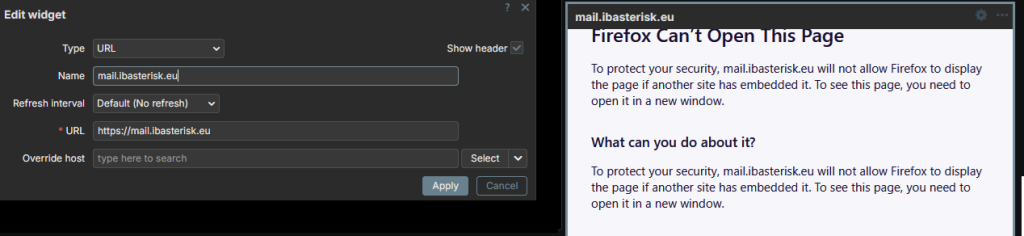
V našom prípade sme sa pokúsili pridať webovú aplikáciu https://mail.ibasterisk.eu.
Po nakonfigurovaní URL widgetu však prehliadač Firefox zobrazil bezpečnostné upozornenie a odmietol načítať stránku v rámci dashboardu.
To neznamená, že webová aplikácia je nedostupná alebo nefunkčná. Znamená to, že jej bezpečnostné nastavenia neumožňujú tento spôsob zobrazenia.
Odporúčanie: Pri aplikáciách, ktoré blokujú vloženie do URL widgetu, odporúčame zachovať ich bezpečnostné nastavenia a monitorovať ich dostupnosť pomocou funkcií Web scenarios alebo HTTP agent v Zabbixe.
Bezpečnostné obmedzenia webových aplikácií, najmä prihlasovacích rozhraní, by sa nemali vypínať iba kvôli ich zobrazeniu v dashboarde.
3. Uloženie widgetu a výsledné zobrazenie webovej stránky
Po dokončení konfigurácie URL widgetu klikneme na tlačidlo Apply, čím potvrdíme vykonané nastavenia.
Nový widget sa následne zobrazí na pracovnej ploche Zabbix Dashboardu.
V režime úprav môžeme widget presunúť na požadované miesto a upraviť jeho veľkosť podľa rozloženia ostatných monitorovacích prvkov.
Po dokončení úprav klikneme na tlačidlo Save changes, čím uložíme konfiguráciu celého dashboardu.
Ak webová stránka povoľuje vloženie do rámca iframe, jej obsah sa zobrazí priamo vo vytvorenom URL widgete.
V našom prípade môžeme týmto spôsobom zobrazovať webovú aplikáciu https://video.ibasterisk.eu a pristupovať k jej rozhraniu priamo z monitorovacieho panela.
Takto získavame centralizované prostredie, v ktorom máme na jednom mieste monitorovacie údaje Zabbixu a náhľady vybraných webových aplikácií.
Dôležité: Úspešné zobrazenie stránky v URL widgete nenahrádza automatické monitorovanie jej dostupnosti. Na pravidelnú kontrolu HTTP odpovedí, odozvy a dostupnosti webových služieb môžeme použiť funkcie Web scenarios alebo HTTP agent.
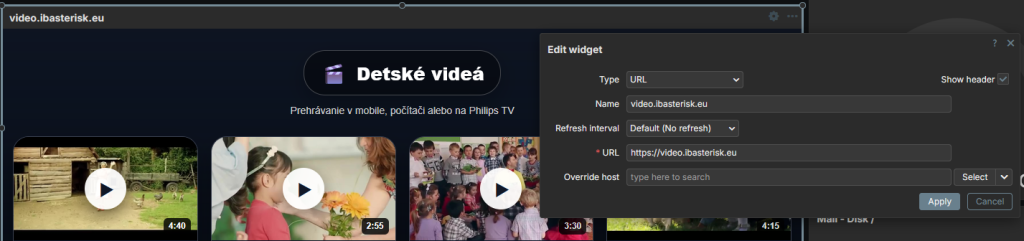
Po kliknutí na tlačidlo Save changes sa konfigurácia dashboardu uloží a výsledné zobrazenie bude vyzerať nasledovne:


4. Záver
Pomocou funkcie Zabbix Dashboard a widgetu typu URL sme si ukázali, ako jednoducho integrovať webové stránky a aplikácie priamo do centralizovaného monitorovacieho panela.
Na praktickom príklade webovej aplikácie https://video.ibasterisk.eu sme vytvorili URL widget, nakonfigurovali jeho základné parametre a zobrazili obsah stránky priamo v prostredí Zabbixu.
Zároveň sme si vysvetlili bezpečnostné obmedzenia, ktoré môžu zabrániť zobrazeniu niektorých webových aplikácií, napríklad mail.ibasterisk.eu, prostredníctvom URL widgetu.
Takto vytvorený dashboard umožňuje kombinovať monitorovacie údaje s náhľadmi vybraných webových aplikácií a poskytuje prehľadnejšie prostredie na správu IT infraštruktúry.
Dôležité je rozlišovať medzi vizualizáciou webovej stránky a skutočným monitorovaním jej dostupnosti. URL widget zabezpečuje zobrazenie obsahu, zatiaľ čo funkcie Web scenarios a HTTP agent umožňujú automatizované overovanie dostupnosti a sledovanie vybraných parametrov webových služieb.
Výsledkom je praktické rozšírenie Zabbix Dashboardu, ktoré môžeme postupne dopĺňať o ďalšie webové aplikácie a monitorovacie prvky podľa potrieb našej infraštruktúry IBASTERISK.