BookStack na Ubuntu 26.04 Server Docker
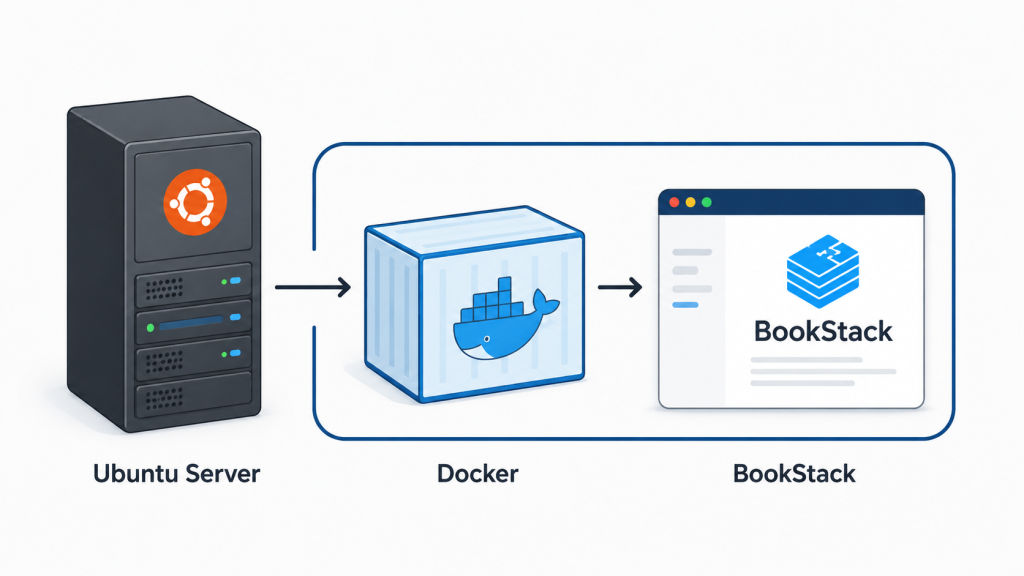
BookStack je jednoduchá open-source platforma určená na tvorbu internej dokumentácie, manuálov, postupov a znalostnej databázy.
V tomto návode si ukážeme inštaláciu BookStack pomocou Docker Compose, databázy MariaDB a následné sprístupnenie cez internú doménu s HTTPS certifikátom vystaveným pomocou FreeIPA CA.
Čo budeme potrebovať?
Na inštaláciu budeme potrebovať:
- Linux server s Dockerom a Docker Compose
- približne 2 GB RAM
- niekoľko GB voľného diskového priestoru
- interný DNS záznam
- MariaDB databázu
- SSL certifikát
- funkčný systémový čas / NTP
V tomto návode budeme používať:
bookstack.example.locala ukážkovú IP adresu:
192.0.2.10Tieto hodnoty nahraďte vlastnou internou doménou a IP adresou servera.
Vytvorenie pracovného adresára
mkdir -p ~/bookstack
cd ~/bookstack
Vytvorenie APP_KEY
BookStack vyžaduje aplikačný šifrovací kľúč.
Pri použití LinuxServer.io image ho môžeme vygenerovať:
docker run --rm \
  --entrypoint /bin/bash \
  lscr.io/linuxserver/bookstack:latest \
  appkey
Výstup bude vyzerať približne:
base64:xxxxxxxxxxxxxxxxxxxxxxxxxxxxxxxxxxxxxxxxxxxxTento kľúč si uložíme do súboru .env.
Vytvorenie databázových hesiel
Vygenerujeme náhodné heslá:
DBPASS="$(openssl rand -hex 32)"
ROOTPASS="$(openssl rand -hex 32)"
Vytvoríme:
nano .envObsah:
APP_KEY=base64:SEM_VLOZTE_VYGENEROVANY_APP_KEY
BOOKSTACK_DB_PASSWORD=SEM_VLOZTE_DB_HESLO
BOOKSTACK_DB_ROOT_PASSWORD=SEM_VLOZTE_ROOT_DB_HESLO
Po vytvorení súbor zabezpečíme:
chmod 600 .envAk používame Git:
echo '.env' >> .gitignoreSúbor .env obsahuje citlivé údaje a nemal by byť publikovaný ani uložený vo verejnom Git repozitári.
Docker Compose
Vytvoríme:
nano docker-compose.ymla vložíme:
services:
  bookstack:
    image: lscr.io/linuxserver/bookstack:latest
    container_name: bookstack
    restart: unless-stopped

    ports:
      - "192.0.2.10:6875:80"

    environment:
      - PUID=1000
      - PGID=1000
      - TZ=Europe/Bratislava

      - APP_URL=https://bookstack.example.local
      - APP_KEY=${APP_KEY}

      - DB_HOST=bookstack-db
      - DB_PORT=3306
      - DB_USERNAME=bookstack
      - DB_PASSWORD=${BOOKSTACK_DB_PASSWORD}
      - DB_DATABASE=bookstackapp

    depends_on:
      - bookstack-db

    volumes:
      - bookstack_config:/config


  bookstack-db:
    image: lscr.io/linuxserver/mariadb:latest
    container_name: bookstack-db
    restart: unless-stopped

    environment:
      - PUID=1000
      - PGID=1000
      - TZ=Europe/Bratislava

      - MYSQL_ROOT_PASSWORD=${BOOKSTACK_DB_ROOT_PASSWORD}
      - MYSQL_DATABASE=bookstackapp
      - MYSQL_USER=bookstack
      - MYSQL_PASSWORD=${BOOKSTACK_DB_PASSWORD}

    volumes:
      - bookstack_db_config:/config


volumes:
  bookstack_config:
  bookstack_db_config:
Použitím Docker volumes zabezpečíme, že konfigurácia BookStacku a databáza zostanú zachované aj po vytvorení nového kontajnera.
Kontrola konfigurácie
sudo docker compose config >/dev/null && echo "COMPOSE OK"Správny výsledok:
COMPOSE OKStiahnutie Docker images
sudo docker compose pullSpustenie BookStack
sudo docker compose up -dStav kontajnerov:
sudo docker compose psMali by sme vidieť:
bookstack       Up
bookstack-db    Up
Kontrola webovej aplikácie
BookStack môžeme pred konfiguráciou HTTPS otestovať:
curl -sS -o /dev/null -w 'HTTP %{http_code}\n' \
http://192.0.2.10:6875/
Funkčná aplikácia môže odpovedať napríklad:
HTTP 302Ide o presmerovanie na webové rozhranie alebo prihlasovaciu stránku.
Interný DNS záznam
V internom DNS vytvoríme A záznam:
bookstack.example.local → 192.0.2.10Ak používame FreeIPA DNS, záznam môžeme vytvoriť priamo v administrácii FreeIPA.
SSL certifikát z FreeIPA
Keďže používame internú .local doménu, verejný Let’s Encrypt certifikát nie je vhodný.
SSL certifikát preto vystavíme pomocou internej FreeIPA CA.
Certifikát by mal obsahovať:
CN  = bookstack.example.local
SAN = DNS:bookstack.example.local
Výsledkom budú napríklad súbory:
bookstack.example.local.key
bookstack.example.local.pem
ca.crt
Klientske zariadenia musia dôverovať FreeIPA CA, aby sa HTTPS stránka zobrazovala bez bezpečnostného upozornenia.
Reverse proxy
Pred BookStack môžeme umiestniť Nginx reverse proxy.
Príklad konfigurácie:
server {
    listen 80;
    server_name bookstack.example.local;

    return 301 https://$host$request_uri;
}

server {
    listen 443 ssl;
    server_name bookstack.example.local;

    ssl_certificate /etc/nginx/ssl/bookstack.example.local.pem;
    ssl_certificate_key /etc/nginx/ssl/bookstack.example.local.key;

    location / {
        proxy_pass http://192.0.2.10:6875;

        proxy_http_version 1.1;

        proxy_set_header Host $host;
        proxy_set_header X-Real-IP $remote_addr;
        proxy_set_header X-Forwarded-For $proxy_add_x_forwarded_for;
        proxy_set_header X-Forwarded-Proto https;
    }
}
Po zmene konfigurácie skontrolujeme syntax:
sudo nginx -tA následne Nginx reštartujeme:
sudo systemctl restart nginxFinálny prístup
Po dokončení konfigurácie bude BookStack dostupný na:
https://bookstack.example.local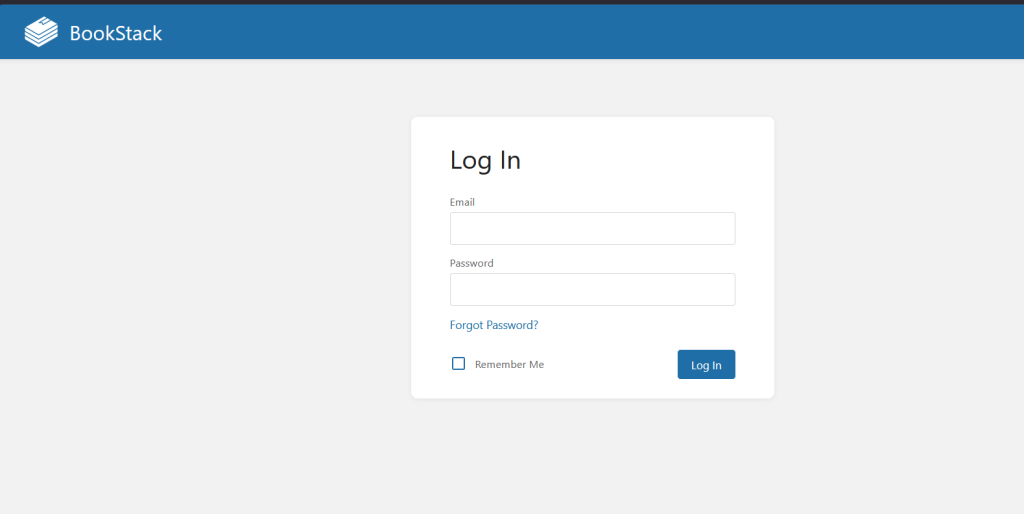
Prvé prihlásenie je
Meno: admin@admin.com
Heslo: password
V docker-compose.yml musí byť zároveň nastavené:
APP_URL=https://bookstack.example.localAk túto hodnotu zmeníme až po prvom spustení, BookStack kontajner znova vytvoríme:
sudo docker compose up -d --force-recreate bookstackKontrola kontajnerov
sudo docker compose psLog aplikácie:
sudo docker logs --tail 100 bookstackPri úspešnom spustení môžeme vidieť napríklad:
INFO  Nothing to migrate.
[ls.io-init] done.
Zálohovanie
Pri zálohovaní BookStack je potrebné uchovávať minimálne:
BookStack /config
MariaDB /config
docker-compose.yml
.env
Súbor .env obsahuje APP_KEY a databázové heslá a musí byť uložený bezpečne.
APP_KEY je obzvlášť dôležitý. Pri obnove existujúcej BookStack inštalácie by mal byť použitý rovnaký APP_KEY ako v pôvodnej inštalácii.