Lokálna AI – inštalácia Ollama a Qwen3.6 na Windows 11 s integráciou Visual Studio Code a Cline
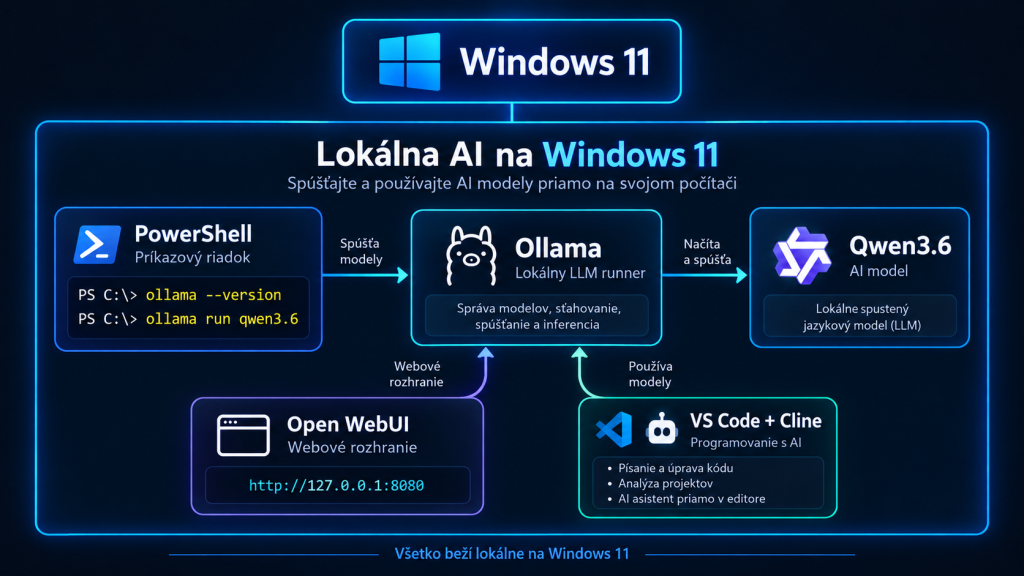
Lokálna umelá inteligencia na Windows 11
Lokálna umelá inteligencia umožňuje prevádzkovať jazykové modely (LLM) priamo na osobnom počítači bez potreby využívania externých cloudových AI služieb.
V tomto návode si ukážeme inštaláciu nástroja Ollama a jazykového modelu Qwen3.6 na operačnom systéme Windows 11. Následne riešenie prepojíme s vývojovým prostredím Visual Studio Code a rozšírením Cline, ktoré umožňuje využívať AI pri programovaní, analýze zdrojového kódu a automatizácii vybraných úloh.
Bezpečnosť a ochrana údajov
Pri používaní lokálneho modelu cez Ollama sa samotné AI výpočty vykonávajú na vlastnom počítači. Používateľské otázky a odpovede preto nemusia byť odosielané externým poskytovateľom AI.
Na zachovanie lokálneho spracovania je potrebné správne nakonfigurovať Cline, nepoužívať cloudové AI API a preveriť oprávnenia a sieťovú komunikáciu MCP serverov. Sťahovanie modelov, aktualizácie a niektoré voliteľné integrácie môžu využívať internetové pripojenie.
Cieľom je vytvoriť vlastného AI asistenta, ktorý bude dostupný priamo vo Windows 11 a ktorého prevádzku aj spracovanie údajov bude mať používateľ pod vlastnou kontrolou.
1. Inštalácia Ollama na Windows 11
Otvor PowerShell vo Windows 11 a spustíme:
irm https://ollama.com/install.ps1 | iex2. Stiahnutie a spustenie modelu Qwen3.6
Spustíme
ollama run qwen3.6Tento príkaz automaticky stiahne jazykový model Qwen3.6 z oficiálnej knižnice Ollama a následne ho spustí v interaktívnom režime. Model zaberá približne 22 GB diskového priestoru. Jeho výkon závisí najmä od procesora, dostupnej operačnej pamäte RAM a prípadnej grafickej akcelerácie (GPU).
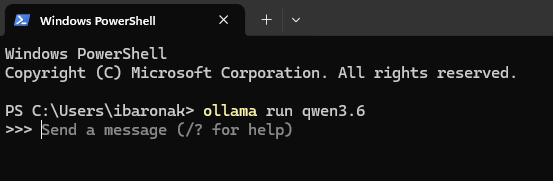
3. Overenie funkčnosti Ollama a AI modelu
ollama --versionOverenie nainštalovanej verzie Ollama.
ollama listPríkaz ollama list zobrazí zoznam všetkých lokálne nainštalovaných AI modelov vrátane ich veľkosti.
Kontrola aktuálne spusteného modelu:
ollama ps
Tento príkaz zobrazí aktuálne načítané AI modely, ich využitie procesora alebo grafickej karty (CPU/GPU), veľkosť kontextového okna a čas zostávajúci do ich automatického uvoľnenia z pamäte.
V našom testovacom prostredí bol model Qwen3.6 načítaný s veľkosťou 22 GB, využíval 100 % CPU a kontextové okno 4096 tokenov.
4. Integrácia s Visual Studio Code a Cline
Otvorte Visual code
Potom stlačte
ctrl + Shift + XVyhľadajte Cline

Po nainštalovaní ju objavíte na ľavej strane Visual Studio Code

Potom zvoľte Models
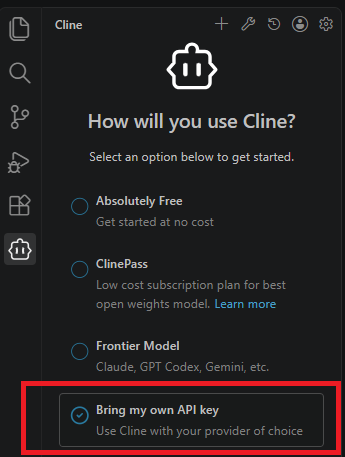
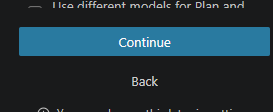
Následne Continue
- API Provider – Ollama
- Use custom base URL – http://localhost:11434
- Model – qwen3.6:latest
- Model Context Window – 4096
- Request Timeout (ms) – 300000
- Ollama API Key – nechávame prázdne
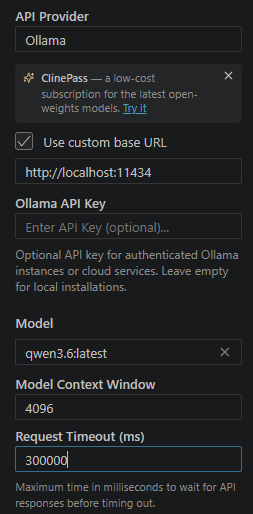
Následne volíme Continue
Teraz sa nám otvorila ponuka. Try ClinePass zavrieme
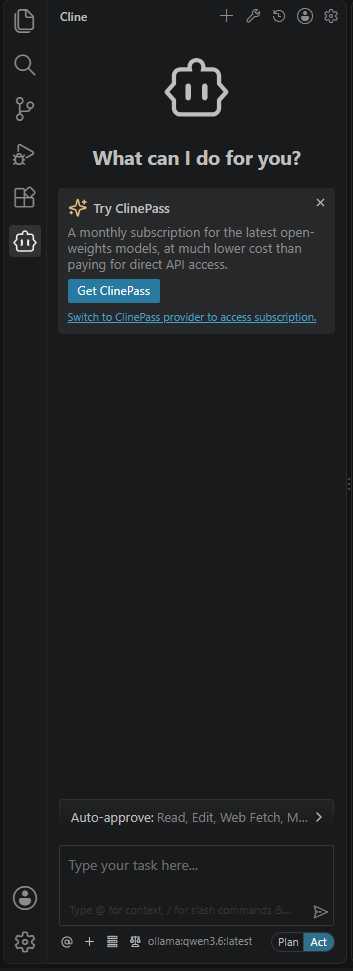
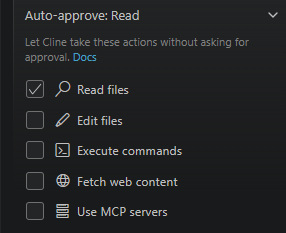
Pri Auto-approve
- Read files – Zapnuté
- Edit files – Vypnuté
- Execute commands – Vypnuté
- Fetch web content – Vypnuté
- Use MCP servers – Vypnuté
Keď si otvoríme webový prehliadač a zadáme
http://localhost:11434/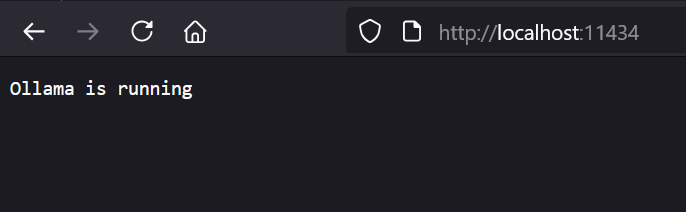
5. Test funkčnosti Cline
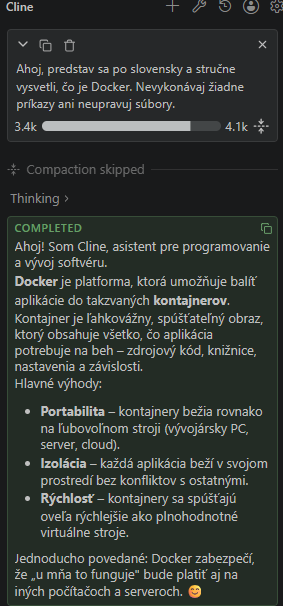
Napríklad zadáme vetu:
Ahoj, predstav sa po slovensky. Vysvetli mi stručne, čo je Docker. Nevykonávaj žiadne príkazy ani neupravuj súbory.
Výsledok
6. Inštalácia Open WebUI – webové rozhranie pre lokálnu AI
Nainštalujeme Python
Podľa oficiálnej dokumentácie Open WebUI podporuje Python 3.11 a 3.12, nie Python 3.13
winget install --id Python.Python.3.11 -e --source wingetCez PowerShell overíme verziu
py -3.11 -m pip --versionVýsledok
py -3.11 -m pip –version
pip 24.0 from C:\Users\ivan\AppData\Local\Programs\Python\Python311\Lib\site-packages\pip (python 3.11)
6.1 Vytvorenie samostatného Python prostredia
mkdir "$env:USERPROFILE\OpenWebUI"
cd "$env:USERPROFILE\OpenWebUI"
6.2 Vytvorenie virtuálneho prostredia
py -3.11 -m venv .venvAktivácia Prostredia
.\.venv\Scripts\Activate.ps1Ak bude všetko v poriadku, na začiatku riadka PowerShellu sa zobrazí:
(.venv) PS C:\Users\ivan\OpenWebUI>Potom overíme verziu Python 3.11.x
python --versionVýsledok
python --version Python 3.11.96.3 Inštalácia Open WebUI
Najprv si môžeme overiť, kam ukazuje aktívne prostredie
$env:VIRTUAL_ENVAktualizujeme pip
python -m pip install --upgrade pipNásledne nainštalujeme Open WebUI:
python -m pip install open-webui6.4 Vytvorenie dátového adresára
New-Item -ItemType Directory -Force "$env:USERPROFILE\OpenWebUI\data"6.5 Nastavenie lokálneho úložiska
$env:DATA_DIR = "$env:USERPROFILE\OpenWebUI\data"6.6 Spustenie Open WebUI
open-webui serve --host 127.0.0.1 --port 80806.7 Otvorenie webového rozhrania
http://127.0.0.1:8080
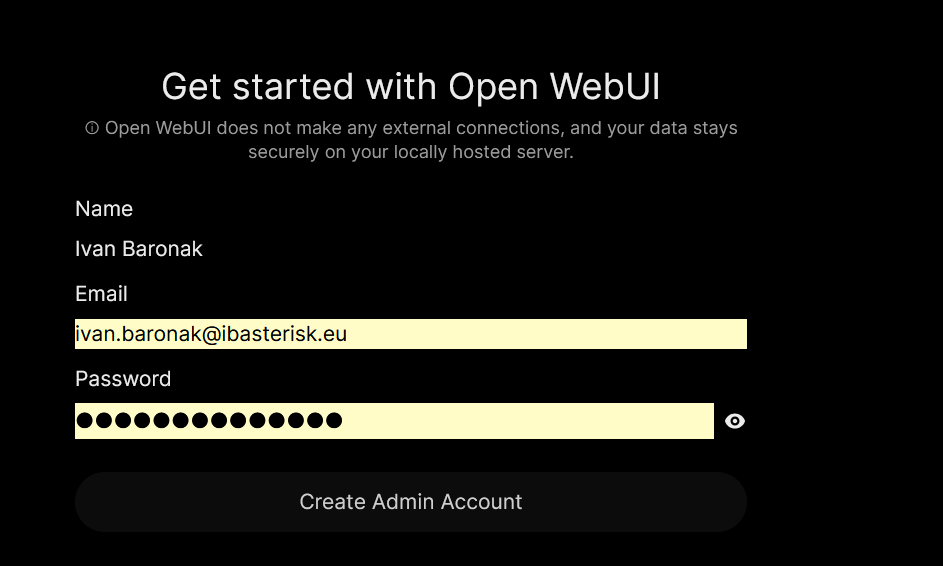
Prihlásime sa
Dôležité: História konverzácií sa bude ukladať do zvoleného lokálneho dátového adresára. Samotné spracovanie modelom Ollama prebieha lokálne, ale voliteľné online integrácie Open WebUI budeme musieť samostatne skontrolovať.