PowerShell príkazy na diagnostiku USB-to-RS232 prevodníkov vo Windows 11
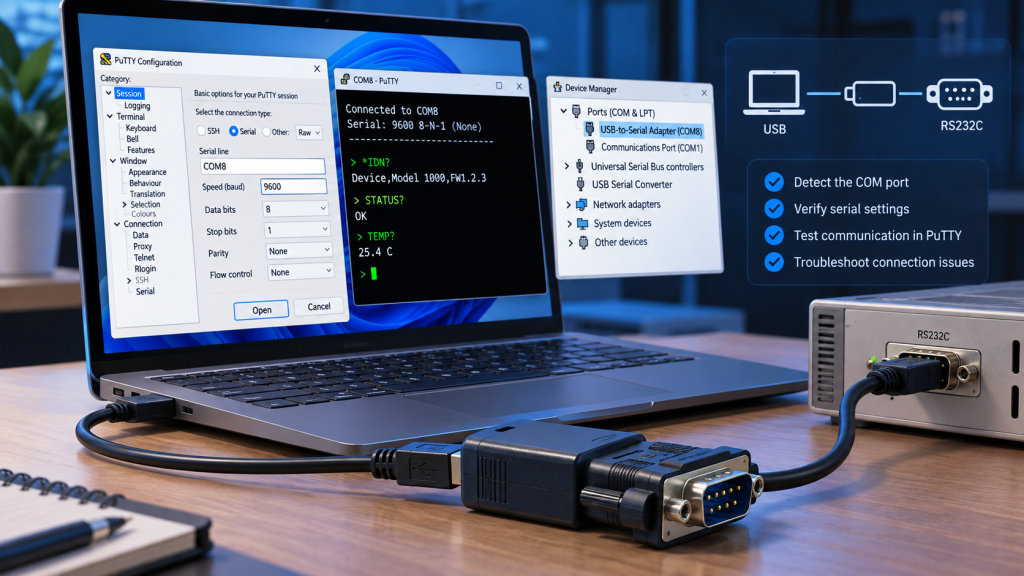
Pri pripájaní starších sieťových zariadení, routerov, switchov alebo priemyselných zariadení cez USB-to-RS232 prevodník sa môžeme stretnúť s problémom, keď Windows 11 nedokáže správne rozpoznať pripojené zariadenie.
V Správcovi zariadení sa môže zobraziť USB-Serial Controller D so žltým výstražným symbolom a chybovým hlásením Code 28 – The drivers for this device are not installed.
V tomto návode si ukážeme, ako pomocou Windows PowerShell identifikovať neznáme USB zariadenie, zistiť jeho výrobcu podľa identifikátorov VID a PID, diagnostikovať problémy s ovládačom a overiť funkčnosť sériového COM portu.
Ako praktický príklad použijeme USB-to-RS232 prevodník s čipom Prolific PL2303, ktorý sa nám vo Windows 11 po inštalácii správneho ovládača podarilo úspešne sprevádzkovať ako COM8.
Uvedené PowerShell príkazy môžeme použiť aj pri diagnostike iných USB zariadení a sériových prevodníkov.
1. Zobrazenie všetkých aktuálne pripojených USB zariadení
Get-PnpDevice -PresentOnly |
Where-Object {
    $_.InstanceId -like 'USB\VID_*'
} |
Select-Object FriendlyName, Status, InstanceId
Čo príkaz robí:
Get-PnpDevice– získava informácie o zariadeniach vo Windows.-PresentOnly– zobrazí iba aktuálne prítomné zariadenia.Where-Object– filtruje zariadenia podľa USB identifikátora.Select-Object– vyberá názov zariadenia, jeho stav a identifikátor.
Pomocou tohto príkazu sme identifikovali náš prevodník:
USB-Serial Controller D
USB\VID_067B&PID_2303
Ako interpretovať výsledok?
Každé USB zariadenie obsahuje identifikátory, pomocou ktorých dokáže operačný systém Windows určiť jeho výrobcu a typ.
V našom prípade sme získali nasledujúci identifikátor:
USB\VID_067B&PID_2303Jednotlivé časti znamenajú:
- USB – zariadenie pripojené prostredníctvom rozhrania USB.
- VID_067B – Vendor ID, identifikátor výrobcu Prolific Technology.
- PID_2303 – Product ID, identifikátor produktovej rodiny Prolific PL2303.
Podľa týchto údajov môžeme vyhľadať správny ovládač na webovej stránke výrobcu.
Dôležité: Ak Windows zobrazuje pri zariadení stav Error, nemusí to automaticky znamenať hardvérovú poruchu. Príčinou môže byť chýbajúci, nesprávny alebo nekompatibilný ovládač.
Pri diagnostike odporúčame najskôr odpojiť USB prevodník, spustiť príkaz a následne ho opäť pripojiť a príkaz zopakovať. Porovnaním výstupov dokážeme jednoduchšie identifikovať nové zariadenie.
2. Zobrazenie dostupných sériových COM portov
Get-PnpDevice -PresentOnly -Class Ports |
Select-Object FriendlyName, Status, InstanceId
Čo príkaz robí:
Zobrazí aktuálne prítomné zariadenia patriace do triedy sériových a paralelných portov.
Po úspešnej inštalácii ovládača môžeme vidieť napríklad:
Prolific USB-to-Serial Comm Port (COM8) OKAko interpretovať výsledok?
Po úspešnom nainštalovaní ovládača Windows priradí USB-to-RS232 prevodníku virtuálny sériový port, napríklad COM8.
Tento port umožňuje komunikáciu s ďalšími zariadeniami prostredníctvom sériového rozhrania RS232. Využiť ho môžeme napríklad pri konfigurácii sieťových prepínačov, routerov, firewallov alebo iných zariadení s konzolovým portom.
Pri kontrole výstupu PowerShellu sledujeme najmä:
- FriendlyName – názov zariadenia a priradené číslo COM portu.
- Status: OK – Windows eviduje zariadenie ako funkčné.
- Status: Error – zariadenie má problém, napríklad s ovládačom.
- InstanceId – identifikátor konkrétneho zariadenia.
Použitie COM portu v aplikácii PuTTY
Ak chceme prevodník použiť na konzolové pripojenie k sieťovému zariadeniu, otvoríme aplikáciu PuTTY a nastavíme:
| Parameter | Hodnota |
|---|---|
| Connection type | Serial |
| Serial line | COM8 |
| Speed | 9600 |
| Data bits | 8 |
| Stop bits | 1 |
| Parity | None |
| Flow control | None |
Hodnota 9600 baud je bežná pri mnohých sieťových zariadeniach, ale konkrétna rýchlosť závisí od výrobcu a modelu zariadenia.
Po nastavení parametrov klikneme na Open a otvoríme sériové pripojenie.
Poznámka: Číslo COM portu sa môže na jednotlivých počítačoch líšiť. Preto vždy používame číslo zistené pomocou PowerShellu alebo Správcu zariadení.
Takto zistíme, ktorý COM port máme použiť napríklad v PuTTY.
3. Vyhľadanie konkrétneho zariadenia podľa VID a PID
Ak máme k počítaču pripojených viacero USB zariadení, môžeme pomocou PowerShellu vyhľadať konkrétne zariadenie podľa jeho hardvérových identifikátorov VID (Vendor ID) a PID (Product ID).
V našom prípade budeme vyhľadávať USB-to-RS232 prevodník s čipom Prolific PL2303.
PowerShell príkaz
Get-PnpDevice -PresentOnly |
Where-Object {
    $_.InstanceId -match 'VID_067B.*PID_2303'
} |
Format-List FriendlyName, Status, Problem, InstanceId
Čo príkaz robí?
Jednotlivé časti príkazu majú nasledujúci význam:
- Get-PnpDevice – získava informácie o hardvérových zariadeniach evidovaných operačným systémom Windows.
- -PresentOnly – zobrazí iba aktuálne prítomné zariadenia.
- Where-Object – filtruje zariadenia podľa zadaných podmienok.
- VID_067B – identifikátor výrobcu Prolific Technology.
- PID_2303 – identifikátor produktovej rodiny Prolific PL2303.
- Format-List – zobrazí vybrané informácie v prehľadnom zozname.
Príkaz vyhľadá aktuálne pripojené zariadenie s uvedenými identifikátormi a zobrazí jeho názov, stav, prípadný problém a hardvérový identifikátor.
Príklad výsledku PowerShellu
Pri diagnostike nášho USB-to-RS232 prevodníka sme získali nasledujúci výsledok:
FriendlyName : USB-Serial Controller D
Status       : Error
Problem      : CM_PROB_FAILED_INSTALL
InstanceId   : USB\VID_067B&PID_2303\5&2C15F40F&0&7
Ako interpretovať výsledok?
- FriendlyName – názov, pod ktorým Windows identifikuje zariadenie.
- Status: Error – operačný systém eviduje problém so zariadením.
- Problem: CM_PROB_FAILED_INSTALL – inštalácia zariadenia nebola úspešne dokončená.
- InstanceId – identifikátor konkrétneho zariadenia, ktorý obsahuje aj hodnoty VID a PID.
V našom prípade Windows rozpoznal pripojený USB prevodník, ale nedokázal úspešne dokončiť jeho inštaláciu.
Presnú príčinu problému a príslušný chybový kód zistíme pomocou ďalšieho diagnostického príkazu v nasledujúcej kapitole.
Prečo je identifikácia VID a PID dôležitá?
USB-to-RS232 prevodníky môžu na prvý pohľad vyzerať rovnako, ale používať odlišné čipové súpravy, ktoré vyžadujú rôzne ovládače.
Medzi najbežnejších výrobcov patria:
- Prolific – napríklad PL2303.
- FTDI – napríklad FT232.
- Silicon Labs – napríklad CP210x.
- WCH – napríklad CH340 alebo CH341.
Identifikátory VID a PID nám pomáhajú určiť výrobcu a produktovú rodinu zariadenia, vďaka čomu môžeme vyhľadať vhodný ovládač.
Dôležité: Samotné VID a PID nemusia vždy stačiť na určenie presnej hardvérovej revízie zariadenia. Pri výbere ovládača preto odporúčame overiť aj jeho kompatibilitu s konkrétnou verziou Windows.
Pred inštaláciou ovládača je vhodné najskôr identifikovať zariadenie podľa hardvérových údajov a ovládač následne stiahnuť z oficiálnej stránky výrobcu.
4. Diagnostika problému s ovládačom
Ak Windows rozpozná pripojené USB zariadenie, ale nedokáže ho správne nainštalovať alebo spustiť, môžeme pomocou PowerShellu zistiť podrobnejšie diagnostické informácie.
V našom prípade sa USB-to-RS232 prevodník s čipom Prolific PL2303 zobrazoval pod názvom USB-Serial Controller D so stavom Error.
Na zistenie presného chybového kódu a informácií o ovládači použijeme nasledujúci príkaz.
PowerShell príkaz
Get-PnpDevice -PresentOnly |
Where-Object {
    $_.InstanceId -like 'USB\VID_067B&PID_2303*'
} |
ForEach-Object {
    $_ | Format-List FriendlyName, Status, Problem, InstanceId

    Get-PnpDeviceProperty -InstanceId $_.InstanceId `
        -KeyName DEVPKEY_Device_DriverVersion, DEVPKEY_Device_ProblemCode `
        -ErrorAction SilentlyContinue |
    Select-Object KeyName, Data
}
Čo príkaz robí?
Jednotlivé časti príkazu majú nasledujúci význam:
- Get-PnpDevice – získava informácie o zariadeniach evidovaných systémom Windows.
- -PresentOnly – obmedzuje výsledky na aktuálne prítomné zariadenia.
- Where-Object – vyhľadáva zariadenie podľa identifikátorov VID a PID.
- ForEach-Object – vykonáva diagnostické príkazy pre každé nájdené zariadenie.
- Format-List – zobrazuje základné informácie o zariadení.
- Get-PnpDeviceProperty – získava podrobné vlastnosti zariadenia.
- DEVPKEY_Device_DriverVersion – zisťuje verziu priradeného ovládača.
- DEVPKEY_Device_ProblemCode – zisťuje číselný chybový kód zariadenia.
- -ErrorAction SilentlyContinue – potláča zobrazovanie nezávažných chybových hlásení pri čítaní vlastností.
- Select-Object – zobrazí názvy vlastností a ich hodnoty.
Príklad výsledku PowerShellu
Pri diagnostike nášho USB-to-RS232 prevodníka sme získali nasledujúci výsledok:
FriendlyName : USB-Serial Controller D
Status       : Error
Problem      : CM_PROB_FAILED_INSTALL
InstanceId   : USB\VID_067B&PID_2303\5&2C15F40F&0&7

KeyName                      Data
-------                      ----
DEVPKEY_Device_DriverVersion
DEVPKEY_Device_ProblemCode   28
Ako interpretovať výsledok?
- FriendlyName – názov zariadenia, ktorý eviduje Windows.
- Status: Error – operačný systém zaznamenal problém so zariadením.
- CM_PROB_FAILED_INSTALL – inštalácia zariadenia nebola úspešne dokončená.
- DEVPKEY_Device_DriverVersion – verzia ovládača. V našom prípade zostala hodnota prázdna.
- DEVPKEY_Device_ProblemCode: 28 – Windows nemá pre zariadenie nainštalovaný vhodný ovládač.
Z výsledku vyplýva, že systém rozpoznal fyzicky pripojené zariadenie, ale nepodarilo sa mu priradiť vhodný ovládač.
Najčastejšie chybové kódy zariadení vo Windows
| Kód chyby | Význam |
|---|---|
| Code 10 | Zariadenie sa nepodarilo spustiť. |
| Code 28 | Pre zariadenie nie je nainštalovaný vhodný ovládač. |
| Code 31 | Windows nemôže načítať ovládače potrebné na fungovanie zariadenia. |
| Code 43 | Windows zastavil zariadenie, pretože oznámilo problém. |
| Code 52 | Windows nedokáže overiť digitálny podpis ovládača. |
Ako postupovať pri chybe Code 28?
Ak diagnostika zobrazí chybový kód 28, odporúčame nasledujúci postup:
- Pomocou PowerShellu zistiť identifikátory VID a PID zariadenia.
- Identifikovať výrobcu a produktovú rodinu USB prevodníka.
- Vyhľadať kompatibilný ovládač na oficiálnej stránke výrobcu.
- Nainštalovať ovládač určený pre používanú verziu Windows.
- Odpojiť a opätovne pripojiť USB zariadenie.
- Overiť stav zariadenia a pridelený COM port.
Upozornenie: Niektoré staršie hardvérové revízie čipov Prolific PL2303 nemusia byť kompatibilné s aktuálnymi ovládačmi pre Windows 11. Ak sa po inštalácii objaví chyba Code 10, môže ísť o problém kompatibility hardvéru alebo o inú chybu pri spustení zariadenia.
V našom prípade bola príčinou chyby Code 28 chýbajúca inštalácia vhodného ovládača. Po jeho nainštalovaní Windows zariadenie úspešne rozpoznal.
5. Stiahnutie a inštalácia ovládača Prolific PL2303 vo Windows 11
Po identifikácii USB-to-RS232 prevodníka a zistení chyby Code 28 môžeme pristúpiť k inštalácii správneho ovládača.
V našom prípade Windows 11 identifikoval zariadenie s hardvérovým označením:
USB\VID_067B&PID_2303Tieto identifikátory patria prevodníkom spoločnosti Prolific Technology, konkrétne produktovej rodine PL2303.
5.1 Stiahnutie ovládača
Ovládač stiahneme z oficiálnej webovej stránky výrobcu:
Prolific Technology – PL2303 Drivers
Na stránke prejdeme do sekcie Technical Support → Drivers & Software.
Vyhľadáme položku:
Windows Driver Installer Setup Program (Win7 / Win8.1 / Win10 / Win11)
V čase prípravy tohto návodu bol dostupný inštalátor verzie 4.10.0.0 zo 16. júla 2026, obsahujúci ovládače pre podporované varianty PL2303 vrátane podpory Windows 11.
Klikneme na možnosť 下載 (Download) a stiahneme inštalačný balík.
Poznámka: Webová stránka výrobcu môže byť čiastočne v čínskom jazyku. Označenie 下載 znamená „Stiahnuť“. Dostupné verzie a označenia inštalátora sa môžu časom meniť.
5.2 Inštalácia ovládača
Po stiahnutí ovládača postupujeme nasledovne:
- Odpojíme USB-to-RS232 prevodník od počítača.
- Rozbalíme stiahnutý archív, ak je komprimovaný.
- Spustíme inštalačný program ovládača.
- Postupujeme podľa pokynov sprievodcu inštaláciou.
- Po dokončení inštalácie opätovne pripojíme USB-to-RS232 prevodník.
- Počkáme, kým Windows zariadenie rozpozná a priradí mu príslušný ovládač.
Ak inštalátor alebo Windows vyžaduje reštart počítača, vykonáme ho.
5.3 Kontrola zariadenia v Správcovi zariadení
Po dokončení inštalácie stlačíme klávesovú kombináciu Win + X a otvoríme Správca zariadení (Device Manager).
Rozbalíme kategóriu:
Ports (COM & LPT)
Po úspešnej inštalácii by sa malo zobraziť zariadenie podobné tomuto:
Prolific USB-to-Serial Comm Port (COM8)V našom prípade Windows priradil prevodníku port COM8, ktorý bol následne funkčný.
Číslo COM portu sa môže na inom počítači líšiť.
5.4 Čo robiť, ak zariadenie stále nefunguje?
Ak zariadenie po inštalácii ovládača nefunguje správne, odporúčame:
- Odpojiť a opätovne pripojiť USB prevodník.
- Vyskúšať iný USB port počítača.
- Skontrolovať stav zariadenia v Správcovi zariadení.
- Overiť kompatibilitu konkrétnej hardvérovej revízie PL2303 s nainštalovaným ovládačom.
- Skontrolovať dostupnosť ovládača prostredníctvom Windows Update.
- Zistiť aktuálny chybový kód pomocou PowerShellu.
Dôležité: Niektoré staršie varianty čipov Prolific PL2303 nemusia podporovať aktuálne ovládače pre Windows 11. Samotné identifikátory VID a PID nemusia postačovať na určenie presnej hardvérovej revízie.
Po úspešnej inštalácii môžeme pokračovať overením funkčnosti zariadenia pomocou PowerShellu.
6. Kontrola po inštalácii ovládača
Po dokončení inštalácie ovládača Prolific PL2303 je vhodné overiť, či Windows 11 správne rozpoznáva USB-to-RS232 prevodník a či mu priradil funkčný sériový COM port.
Kontrolu vykonáme pomocou PowerShellu.
PowerShell príkaz
Get-PnpDevice -PresentOnly -Class Ports |
Where-Object {
    $_.InstanceId -match 'VID_067B.*PID_2303'
} |
Format-List FriendlyName, Status, Problem, InstanceId
Čo príkaz robí?
- Get-PnpDevice – získava informácie o zariadeniach evidovaných systémom Windows.
- -PresentOnly – zobrazí iba aktuálne prítomné zariadenia.
- -Class Ports – obmedzí výsledky na zariadenia patriace do triedy sériových a paralelných portov.
- Where-Object – vyhľadá prevodník podľa identifikátorov výrobcu a produktu.
- Format-List – zobrazí názov zariadenia, jeho stav, prípadný problém a identifikátor.
Príklad očakávaného výsledku
Po úspešnej inštalácii môže výsledok vyzerať takto:
FriendlyName : Prolific USB-to-Serial Comm Port (COM8)
Status       : OK
Problem      : CM_PROB_NONE
InstanceId   : USB\VID_067B&PID_2303\...
Poznámka: Ide o ilustračný príklad. Presný názov zariadenia a jeho identifikátor sa môžu líšiť podľa ovládača a hardvéru.
Ako interpretovať výsledok?
- FriendlyName – názov zariadenia a pridelené číslo COM portu.
- Status: OK – zariadenie je podľa Windows funkčné.
- Problem: CM_PROB_NONE – Windows neeviduje problém so zariadením.
- InstanceId – identifikátor konkrétneho USB prevodníka.
V našom prípade bol po nainštalovaní ovládača prevodníku Prolific PL2303 pridelený port COM8, ktorý bol funkčný.
Ak príkaz nevráti žiadny výsledok, môžeme použiť všeobecný príkaz na zobrazenie všetkých aktuálne pripojených portov.
6.1 Alternatívna kontrola všetkých COM portov
Get-PnpDevice -PresentOnly -Class Ports |
Select-Object FriendlyName, Status, InstanceId
Tento príkaz zobrazí všetky aktuálne prítomné zariadenia triedy Ports bez ohľadu na ich výrobcu.
Je užitočný najmä vtedy, keď používame viacero USB-to-RS232 prevodníkov alebo potrebujeme zistiť, ktorý COM port Windows zariadeniu priradil.
Ak sa zariadenie nezobrazuje ani v tomto výpise, môžeme sa vrátiť k všeobecnej diagnostike USB zariadení z predchádzajúcich kapitol.
6.2 Záverečné overenie funkčnosti pomocou PuTTY
Samotný stav OK znamená, že Windows zariadenie rozpoznáva a neeviduje problém s ovládačom. Nezaručuje však, že sériová komunikácia s pripojeným zariadením bude úspešná.
Funkčnosť preto môžeme overiť pomocou aplikácie PuTTY alebo iného sériového terminálu.
Pri pripojení nastavíme:
| Parameter | Hodnota |
|---|---|
| Connection type | Serial |
| Serial line | COM8 |
| Speed | 9600 |
| Data bits | 8 |
| Stop bits | 1 |
| Parity | None |
| Flow control | None |
Hodnota 9600 baud je bežná pri mnohých sieťových zariadeniach. Konkrétne nastavenia však musia zodpovedať dokumentácii pripojeného zariadenia.
Po nastavení parametrov klikneme na Open a otvoríme sériové pripojenie.
Ak komunikácia funguje, inštaláciu a konfiguráciu USB-to-RS232 prevodníka môžeme považovať za úspešne dokončenú.
7. Záver
Pomocou Windows PowerShell dokážeme jednoducho identifikovať pripojené USB zariadenia, zistiť ich hardvérové identifikátory VID a PID a diagnostikovať problémy s ovládačmi.
V tomto návode sme si na praktickom príklade USB-to-RS232 prevodníka Prolific PL2303 ukázali, ako odhaliť chybu Code 28, vyhľadať a nainštalovať správny ovládač pre Windows 11 a následne overiť funkčnosť zariadenia.
Po úspešnej inštalácii systém Windows priradil nášmu prevodníku sériový port COM8, ktorý môžeme využívať napríklad na konfiguráciu sieťových zariadení prostredníctvom aplikácie PuTTY.
Uvedené diagnostické postupy nie sú obmedzené iba na prevodníky Prolific. S vhodnými identifikátormi ich môžeme použiť aj pri riešení problémov s USB zariadeniami ďalších výrobcov, ako sú FTDI, Silicon Labs alebo WCH.
Správna identifikácia zariadenia a výber kompatibilného ovládača nám môže ušetriť čas pri riešení problémov s hardvérom a pomôže predísť inštalácii nesprávnych alebo neoverených ovládačov.
Odporúčanie: Pred inštaláciou ovládača vždy najskôr identifikujeme zariadenie podľa jeho VID a PID a ovládače sťahujeme prednostne z oficiálnych stránok výrobcov.